Вибір та налаштування колірного фону публікації
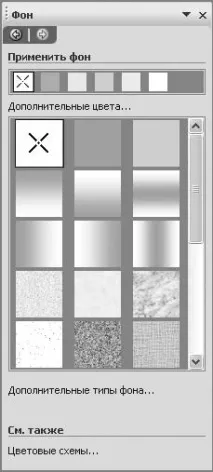
Мал. 7.11. Робота в режимі Фон
Якщо у запропонованій бібліотеці фонів ви не знайшли відповідного варіанту оформлення, то можете самі налаштувати кольори фону. Для цього натисніть кнопкуДодаткові кольори, в результаті відкриється вікно, зображене на рис. 7.12.
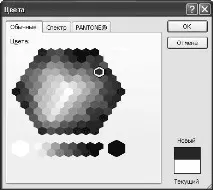
Мал. 7.12. Налаштування додаткового кольору
На вкладках цього вікна можна налаштувати будь-який колір на свій розсуд. Наприклад, на вкладціЗвичайні шляхом переміщення вказівника миші при натиснутій кнопці підбирають оптимальний варіант. На вкладціСпектр колір можна вибрати аналогічним чином, а можна шляхом введення конкретних значень червоного, зеленого і синього кольорів (для колірної моделі RGB) або введення інших параметрів (для інших колірних моделей). При цьому в правому нижньому куті вікна демонструється зразок того, як виглядатиме вибраний на даний момент фон, а також колір поточного фону. Пам'ятайте, що виконані настройки набирають чинності лише після натискання кнопкиОК.
У Publisher 2007 використовуються різні типи фону, які можуть відрізнятися насиченістю, варіантом заливання, способом штрихування, а також іншими параметрами. За потреби можна самостійно налаштувати тип фону. Для переходу у відповідний режим клацніть кнопкою миші на посиланняДодаткові типи фону, розташованої внизу області завдань. Внаслідок цього відкриється вікно, зображене на рис. 7.13.
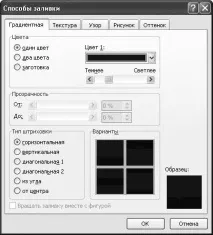
Мал. 7.13. Налаштування додаткових типів фону
Як видно на малюнку, дане вікно включає вкладкиГрадієнтна,Текстура,Візерунок,Малюнок таВідтінок, на яких згруповані однотипні, подібні за функціональністю та призначенням параметри налаштування.
На вкладціГрадієнтна задають колірне оформлення, рівень прозорості, а також тип штрихування. Якщо перемикачКольори встановлений у положенняодин колір, то праворуч відкривається поле для вибору кольору, а також з'являється повзунок, за допомогою якого можна задати потрібний відтінок (темніше або світліше). Якщо перемикач встановити у положеннядва кольори, то замість повзунка праворуч з'явиться поле для вибору другого кольору. Якщо ж перемикач встановлений у положеннязаготовка, то ви можете використовувати для оформлення якусь із кольорових заготовок, що є в програмі. При цьому праворуч відкривається полеНазва заготівлі, в якому зі списку, що розкривається, слід вибрати відповідну заготівлю (Сутінки,Пустеля,Горизонт та ін. ).
Щоб вибрати тип штрихування, необхідно встановити перемикачТип штрихування в одне з наступних положень:
•горизонтальна ;
•вертикальна ;
•діагональна 1 ;
•діагональна 2 (діагональні штрихування відрізняються тільки спрямованістю);
•з кута ;
•від центру.
Ви можете використовувати як фонове оформлення будь-який довільний малюнок. Для цього натисніть кнопкуМалюнок вкладкиМалюнок і у вікні вкажіть шлях до файлу відповідного зображення.
Усі зміни, виконані у вікні налаштування додаткових типів фону, набирають чинності лише після натискання кнопкиОК. Щоб вийти з цього режиму без збереження змін, натисніть кнопкуСкасувати. Обидві ці кнопки доступні на всіх вкладках вікна.