Вибираємо сканер документів для android-пристроїв Office Lens, PDF Сканер (Grymala) та Tiny Scanner
-
1070 Ti можна взяти вже за 20 УРАХУВАННЯМ. GTX 1050 вже дешевше 6 УРАХУВАННЯМ.Обвал цін на пам'ять.Дешевше немає ніде
Зміст
Вступ
При цьому деякі програми вміють висмикувати текст і переносити його в doc-формат, заповнювати форми, ставити підпис і штамп, тобто мобільний офіс дійсно стає мобільним. Чи не правда, років десять тому таке рішення стало б у пригоді багатьом?
Отже, далі йтиметься про кілька сканерів, що мають різні переваги і функції. Скажемо відразу, що ми навмисно взяли різношерсті рішення, щоб зрозуміти переваги таких додатків.
Насамперед розглянемо відомий Office Lens компанії Microsoft. Ця програма є частиною загального офісного пакету та розповсюджується абсолютно безкоштовно. Вона здатна не лише відсканувати документ або маркерну дошку, а й перенести все це у PDF, Word та PowerPoint. Здавалося б, що треба.
PDF Сканер Grymala обіцяє роботу з PDF, а також можливість розпізнавання тексту OCR 50 мовами. При цьому обробка тексту відбувається всередині сканера без підключення до Інтернету. Ну а Tiny Scanner пропонує просте та легке рішення для сканування всього поспіль на льоту. Втім, реальні можливості цих програм розкриються лише на практиці, аніж ми й займемося.
Як тестове обладнання застосовувався планшет DEXP Ursus 8EV2 3G (Android 4.4.2, процесор MT8382, 4 х 1300 МГц, 1 Гбайт ОЗП).
Office Lens
Знайомство
За допомогою Office Lens можна обрізати фотографії маркерних дощок та документів, обробити їх та покращити читання. У цьому додатку можнаконвертувати зображення у файли PDF, Word і PowerPoint або навіть зберегти їх у OneNote або OneDrive. Є все, що потрібно для комфортної роботи без потреби у повноцінному сканері.
При цьому встановлюється додаток від нового Office 16 і важить він чималі 142 Мбайт, але це для сучасних гаджетів. Ознайомимося з основними можливостями та дозволами.
| Оцінка в Google Play (безкоштовна/платна версія) | 4.5 |
| Сумісність програми з іншими версіями ОС Android | Залежить від пристрою* |
| Розмір дистрибутива | Залежить від пристрою* |
| Версія програми | Залежить від пристрою* |
| Покупки у додатку | - |
Основні функції:
- У режимі маркерної дошки Office Lens видаляє тіні та відблиски;
- У режимі документів Office Lens обрізає зображення та оптимально коригує колірний баланс;
- Відскановане зображення можна зберегти в OneNote, OneDrive або на пристрої;
- Ви можете конвертувати зображення у файли Word (.docx), PowerPoint (.pptx) або PDF (.pdf) та автоматично зберегти їх у OneDrive.
Фото/мультимедіа/файли:
- Зміна/видалення даних на USB-накопичувачі;
- Перегляд даних на USB-накопичувачі.
Пам'ять:
- Зміна/видалення даних на USB-накопичувачі;
- Перегляд даних на USB-накопичувачі.
Перше враження
Традиційно компанія Microsoft хвалиться можливостями своєї програми, мовляв, можна сканувати та зберігати, що завгодно.
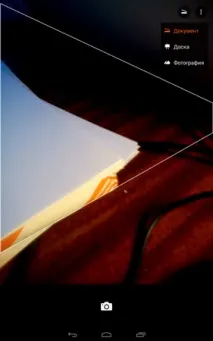
Після того, як ми топнули на «почати роботу», одразу ж відкриласяосновна камера під керуванням Office Lens. Об'єктив упіймав кордон паперу, що потрапив в його огляд, а значить, автоформат працює нормально. В принципі, сканувати можна вже зараз
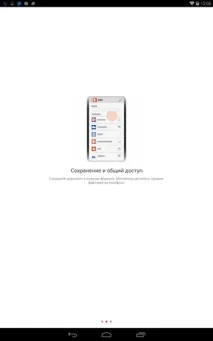
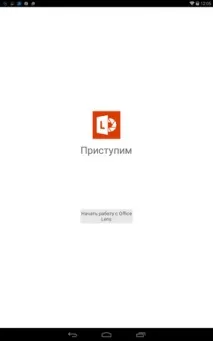
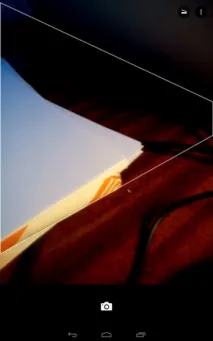
Перший недолік - варто доторкнутися до будь-якої області екрана, і програма відразу робить знімок. За заповітними «трьома точками» ми потрапили з третього разу, а поряд основна кнопка – сканування.
Під "трьома точками" ховається імпорт (завантаження зображення з SD-карти або внутрішньої пам'яті), історія сканування, налаштування максимально можливої роздільної здатності (залежить від камери апарату) та...
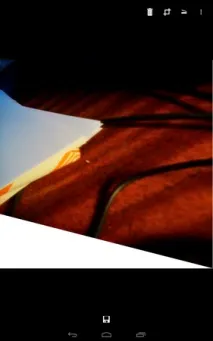
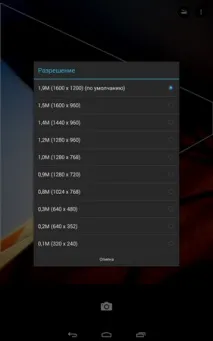
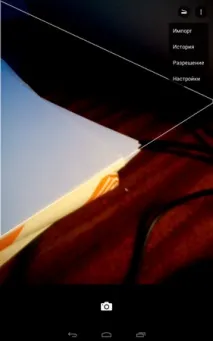
… власне, самі налаштування, які такими можна назвати дуже умовно. З корисного лише вхід до облікового запису Microsoft (як без цього), довідка та підтримка. Решта зводиться до ознайомлення з умовами використання та конфіденційності.
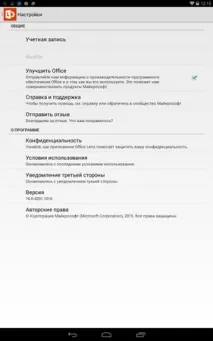
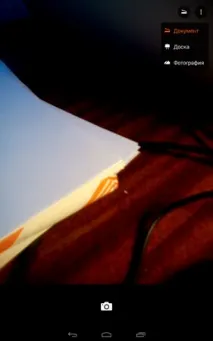
Перше враження від Office Lens: перед нами справді швидкий сканер. При цьому можна робити фото, сканувати документ або полотно маркерної дошки.
Особливо порадувало адекватне визначення кордону (тривимірне). Що цікаво, програма визначила просто частину чарки з папером. Залишилося лише перевірити все це у дії.
Тестування
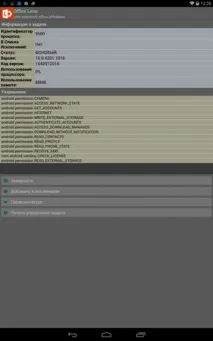
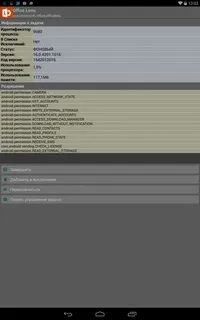
Традиційно почнемо із споживання ресурсів у стані спокою сканера. Це нас приємно здивувало, оскільки навантаження на процесор не спостерігалося, а споживання ОЗУ сягало всього 88 Мбайт. Щодо дозволів, то тут насторожила можливість прийому SMS. До чого це сканер документів – поки не зрозуміло.
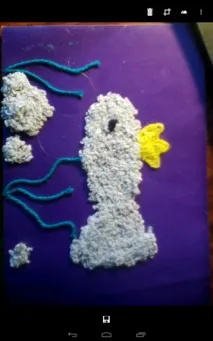
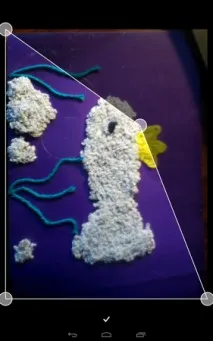
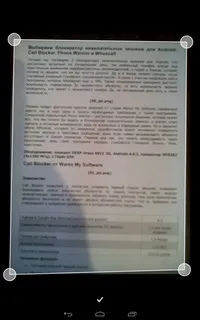
Почнемо з кінця, тобто сканування фото. Останнє можна обрізати, причому як завгодно і під будь-яким кутом (зображення повертається, а не простообрізається по заданій межі).
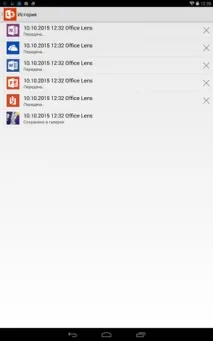
Після цього знімку можна призначити своє ім'я та зберегти його в OneNote, хмарі OneDrive, Word (.docx), PowerPoint (.pptx), PDF (.pdf) або «Галереї». До речі, у трьох останніх форматах знімок також доступний лише через OneDrive.
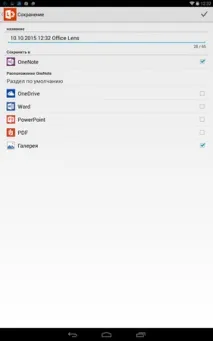
Далі йде передача в хмару, а потім знімок можна редагувати в Office Online через браузер, тобто наявність ноутбука під рукою не обов'язково – головна особливість нового офісу.
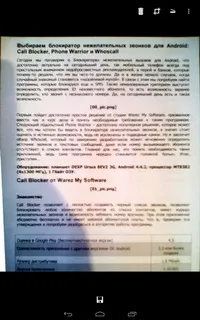
Сканувати документ треба міцною рукою і при належному освітленні, оскільки рамка захоплення постійно подорожує за будь-якого руху, хоча якщо у вас є автофокус, то все пройде нормально. Після цього документ можна обрізати як завгодно та зберегти у хмару у всіх вищеописаних форматах. Та сама історія і з маркерною дошкою.
Тільки в останньому випадку чомусь не видаляються відблиски, хоча така можливість заявлена: мабуть, шум стався з вини бюджетної камери. Однак якщо поекспериментувати з обрізанням, відблиск можна виключити - може це й мала на увазі корпорація Microsoft. Висмикувати текст із PDF, на жаль, не можна, зате можна одразу оформити презентацію в PowerPoint.
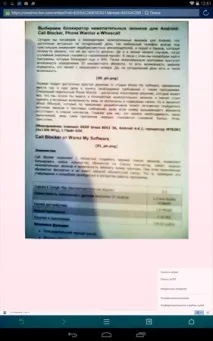
Тепер звернемося до ресурсів. Так, апарат помітно напружився - споживання оперативної пам'яті зросло до 117 Мбайт, навантаження на процесор - 1.9%, хоча це не так вже й критично.
При цьому витрата акумулятора за 25-хвилинне тестування склала аж 45.7% (тут і далі використовувався DU Battery Meter), що просто кошмар для 4 000 мАг. Що ж, глянемо трафік – цілком пристойні для такого обсягу документів 2.4 Мбайт.
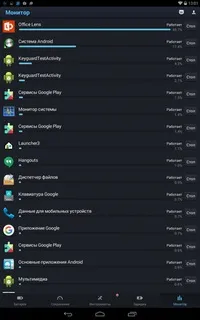
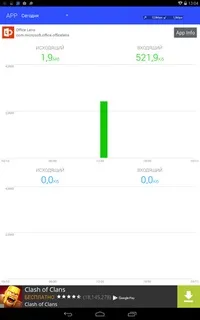
Хоча не згущуватимемо фарби, тому що навіть по роботі більшостікористувачів доводиться сканувати не так часто, а в екстреному випадку допоможе рішення Microsoft (але апетити цієї програми вражають). Подивимося, що можуть запропонувати альтернативні варіанти.