Вибираємо текстовий редактор, Програмуємо на Java
Отже, будемо вважати, що у вашому розпорядженні є працюючий комп'ютер із достатнім обсягом оперативної пам'яті (1 Гб, а краще більше), наявністю не менше 1 Гб вільного дискового простору та виходом до Internetу.
Сервер бази даних нам буде потрібно трохи пізніше, тому зараз ми про нього говорити не будемо. А ось першими двома позиціями у цьому списку ми займемося щільніше. Приготуйтеся - доведеться попрацювати.
Цей файловий менеджер, до речі, чудово замінює більшу частину функціональності, пропонованої провідником Windows і звикнувши до нього ви будете здивовані тим, як вам раніше доводилося мучитися і від скількох непотрібних рухів тіла для здійснення найпростіших і найпоширеніших операцій з файлами і каталогами ви позбулися.
Отже, переходимо на сайт www.farmanager.com та завантажуємо останню стабільну версію інсталяційного пакету FAR-а. Зверніть увагу на розрядність вашої операційної системи (32 або 64 біти) та виберіть потрібне складання файлового менеджера.
Після того як FAR буде встановлений, його треба трохи налаштувати, а саме встановити українську мову як основну мову інтерфейсу FAR-а і зареєструвати FAR (останнє – не обов'язково, але краще робити за правилами).
Запустіть FAR на виконання; ви побачите щось на кшталт цього:
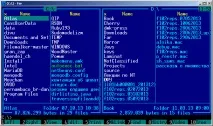
Зліва – вміст диска C, праворуч – диска D (ви, звичайно, побачите іншу інформацію). Зрозуміло, та інші диски та пристрої (якщо вони є) доступні: не лякайтеся - не такий страшний чорт, як його малюють. Акуратно зробіть так (якщо під час справи ви заплуталися або помилилися – кілька разів натисніть клавішу ESC):
- натисніть клавішу F9; буде виведено додаткове меню у верхній частині екрана FAR-а;
- клавішами керування курсором «вліво» та «вправо»виберіть «Options» та натисніть клавішу ENTER;
- у меню, що випадає, знайдіть рядок «Languages» і знову натисніть клавішу ENTER; ви побачите наступне
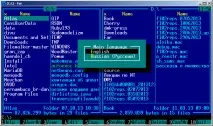
- виберіть українську мову та натисніть клавішу ENTER; потім «вискочить» ще одне віконце, в якому знову ж таки слід обрати українську мову.
- Залишилося трохи: натисніть комбінацію клавіш Shift-F9 і на питання про збереження конфігурації виберіть позитивну відповідь.
Тепер про реєстрацію. Зайдіть у каталог установки FAR-а та знайдіть файл License.xUSSR.txt. Прочитайте його (якщо ви працюєте в середовищі FAR, то встановіть курсор на цьому файлі та натисніть клавішу F3) і зробіть так, як там написано.
Майже всі важливі функції FAR-а зосереджені у нижньому меню. Те, що ви бачите на екрані, – лише мала частина наявних можливостей; Додаткові функції доступні під час використання клавіш Shift, Alt та Control. Можна скористатися мишею. Якщо ви застали часи коли була популярна оболонка Norton Commander, то, безумовно, легко дізнаєтеся в FAR-і його наступника. Коли ми приступимо безпосередньо до програмування, будуть дані деякі вказівки щодо користування FAR-ом, так що не панікуйте - все, що дійсно необхідно, буде пояснено.
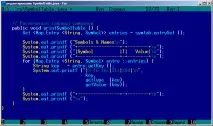
Не турбуйтеся, якщо все, що ви бачите, здається тарабарщиною; насправді все логічно та зручно – треба лише звикнути. Зверніть поки що увагу на те, що вихідний код певним чином відформатований і «розфарбований» у кілька кольорів; це дуже зручно і дозволяє відразу бачити структуру вихідного коду та орієнтуватися у ньому.
На наступному занятті ми встановимо другий необхідний розробки програм компонент – JDK.