Видалити Hide My AdBlocker рекламу (Інструкція), СПАЙВАРИ ру
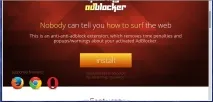
Інші проблеми, які можуть виникати на комп'ютері з Hide My AdBlocker
Як програма Hide My AdBlocker проникла на ваш комп'ютер
1. Деінсталювати програму, яка була причиною появи Hide My AdBlocker
Дуже важливо на першому етапі визначити програму, яка була першоджерелом появи паразита та видалити її.
Windows 95, 98, XP, Vista, 7
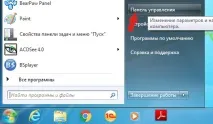
У правому верхньому куті знайдіть та клацніть по іконці Пошук.
У полі введення наберітьПанель керування.
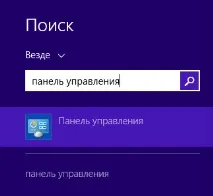
Windows 10
У полі введення наберітьПанель керування.
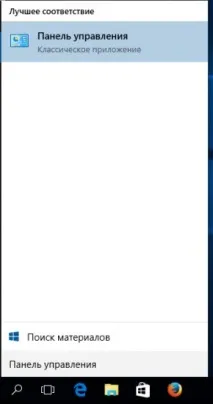
Відкриється Панель керування, у ній виберітьВидалення програми.
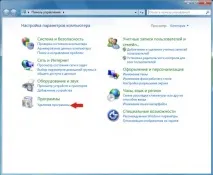
Далі виконайте вказівки Windows.
Завантажте програму AdwCleaner натиснувши за наступним посиланням.
Після закінчення завантаження програми запустіть її. Відкриється головне вікно AdwCleaner.
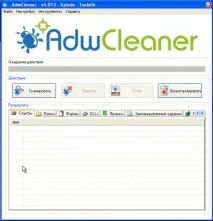
НатиснітьСканувати. Програма почне перевіряти ваш комп'ютер. Коли перевірку буде завершено, перед вами відкриється список знайдених компонентів Hide My AdBlocker та інших знайдених паразитів.
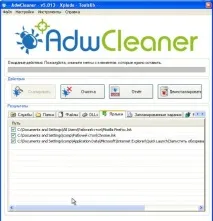
НатиснітьОчистка. AdwCleaner приступає до лікування вашого комп'ютера і видаляє всі знайдені компоненти зловредів. Після закінчення лікування, перезавантажте свій комп'ютер.
3. Видалити програму Hide My AdBlocker, використовуючи Malwarebytes Anti-malware
Завантажте програму Malwarebytes Anti-malware, використовуючи наступне посилання.
Коли програма завантажиться, запустіть її. Перед вами відкриється вікно Майстра інсталяції програми. Дотримуйтесь його вказівок.
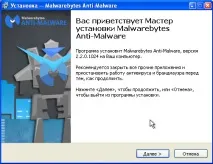
Коли інсталяцію буде завершено, ви побачите головне вікно програми.
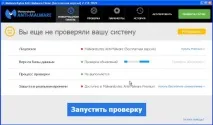
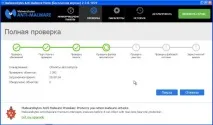
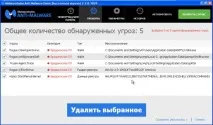
Автоматично запустити процедуру оновлення програми. Коли вона буде завершена, натиснітьЗапустити перевірку. Malwarebytes Anti-malware розпочне перевірку вашого комп'ютера.
Скидання налаштувань Хрому дозволить видалити шкідливі розширення та відновити налаштування браузера до значень прийнятих за промовчанням. При цьому ваші особисті дані, такі як закладки та паролі, будуть збережені.
Відкрийте головне меню Хрома, натиснувши кнопку у вигляді трьох горизонтальних смужок ( ). З'явиться меню як на нижченаведеній картинці.
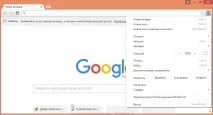
Виберіть Установки. Сторінку, що відкрилася, прокрутіть вниз і знайдіть посилання Показати додаткові налаштування. Клацніть по ній. Нижче з'явиться список додаткових параметрів. Тут вам потрібно знайти кнопку Скидання налаштувань і клацнути по ній. Google Хром попросить вас підтвердити свої дії.
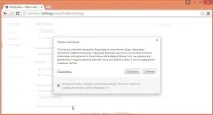
НатиснітьСкинути. Після цього налаштування браузера будуть скинуті до початкових і спливаючі вікна або перенаправлення на Hide My AdBlocker буде видалено.
Скидання налаштувань Файрфокса дозволить видалити шкідливі розширення та відновити налаштування браузера до значень прийнятих за промовчанням. При цьому ваші особисті дані, такі як закладки та паролі, будуть збережені.
Відкрийте головне меню Хрома, натиснувши кнопку у вигляді трьох горизонтальних смужок ( ). У меню, що з'явиться, клікніть по іконці у вигляді знака питання (). Це викликає меню Довідка, як показано нижче.
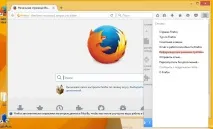
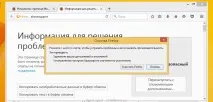
Тут потрібно знайти пункт Інформація для вирішення проблем. Клацніть по ньому. На сторінці, що відкрилася, у розділі Налаштування Firefox натисніть кнопку Очистити Firefox. Програма попросить Вас підтвердити свої дії.
Скидання налаштувань Інтернет Експлорера таЕджа дозволить видалити шкідливі розширення та відновити налаштування браузера до значень прийнятих за замовчуванням.
Відкрийте головне браузера, клацнувши по кнопці у вигляді шестерні ( ). У меню виберіть пункт Властивості браузера.
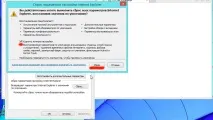
Відкрийте вкладку Додатково, а в ній натисніть кнопку Скинути. Відкриється вікно Скидання настройок Internet Explorer. Поставте галочку в пункті Видалити особисті налаштування, після чого натисніть кнопку Скинути.
Завантажте програму AdGuard, використовуючи наступне посилання.
Після завантаження запустіть завантажений файл. Перед вами відкриється вікно Майстра інсталяції програми.
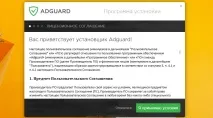
Клацніть по кнопці Я приймаю умови та дотримуйтесь вказівок програми. Після закінчення установки ви побачите вікно, як показано нижче.
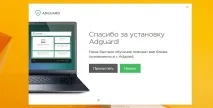
Ви можете натиснути Пропустити, щоб закрити програму встановлення та використовувати стандартні налаштування, або кнопку Почати, щоб ознайомитися з можливостями програми AdGuard та внести зміни до налаштувань, прийнятих за промовчанням.
Для того щоб у майбутньому більше не заразити комп'ютер, будь ласка, дотримуйтесь трьох невеликих порад
Сертифікований спеціаліст у галузі комп'ютерної безпеки, виявлення джерел загроз у ІТ інфраструктурі та аналізі ризиків з досвідом роботи понад 10 років.
Ласкаво просимо
Потрібна допомога?
Задайте своє питання прямо зараз, натиснувши на наступне посиланняЗадати питання.
Або зверніться до нашого форуму, де команда Spyware-ru допоможе вам. Дізнайтеся, як попросити про допомогутут.