Видаляємо закладки та папки у стандартному браузері Nokia на смартфоні
Увага: При використанні цього способу Вами будуть втрачені всі закладки, які Ви додавали раніше вручну!
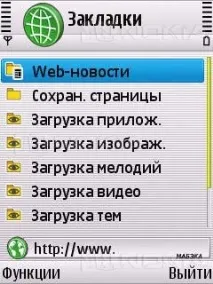
1. Насамперед, я рекомендую зробити Вам бекап файлу закладок, з яким зараз ми працюватимемо. Бекап необхідний тому, що цей файл нами буде видалений, а значить і всі Ваші закладки, якщо ви передумаєте, будуть безповоротно втрачені. Тому в описі, однією з дій буде створення копії файлу закладок. Для того, щоб мати можливість працювати із системними файлами, Вам необхідно попередньо запуститиCapsOFFабо активувати патчOpen4AllуROMPatcher.
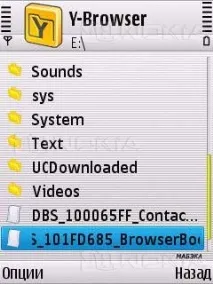
Запускаємо програмуY-Browser. Переходимо до папки:
- Власники смарфонів на базі Symbian OS 9.1 переходять до папкиC:\Favourites\BrowserBookmarks. Знаходимо та виділяємо там файлFavourites.db
- Власники смарфонів на базі Symbian OS 9.2 переходять до папкиC:\private\100012a5. Знаходимо та виділяємо там файлDBS_101FD685_BrowserBookmarks.db
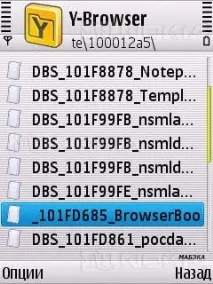
Далі, використовуємо менюФункції - Редагування - Копіювати. Переходимо на картку пам'яті, в моєму випадку це диск Е.
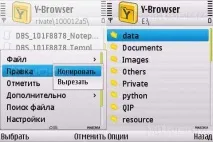
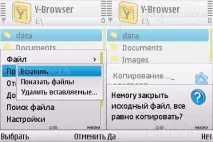
В корені карти пам'яті у нас з'явився файл закладок. У моєму випадку це файлDBS_101FD685_BrowserBookmarks.db. На цьому кроці ми створили бекап файлу закладок.
2. Тепер приступимо безпосередньо до видалення файлу закладок. Згортаємо програмуY-Browser(не виходимо, а згортаємо через клавішу Меню). Запускаємо програмуAсtiveFile(або будь-яку іншу програму, яка можевидаляти/закривати процеси). Окриваємо список запущених процесів.
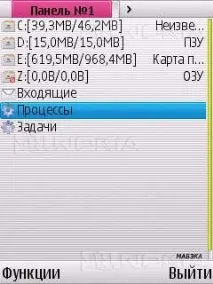
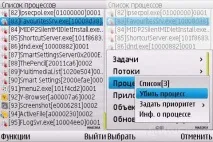
У списку процесів знаходимо процесFavouritesSrv.exe(у моєму випадку було зручніше шукати з кінця списку). Виділяємо його та вибираємо через менюФункції - Процеси - Вбити процес. На запит підтвердження видалення тиснемо ліву софт. клавішуТак.
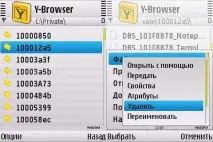
Виконуємо обов'язковий крок 1 по створенню бекапу. У разі, нам цей крок обов'язковий подвійно, т.к. нам необхідно отримати файл, який ми редагуватимемо. Після виконання дій, описаних на кроці 1, ми маємо скопійований файл закладок на картці пам'яті.
Створюємо копію цього файлу, т.к. я вже писала вище, бекап краще мати. Копіюємо цей файл на карті пам'яті в будь-яку зручну для Вас папку. У нас є дві копії цього файлу, одну з яких ми будемо редагувати.
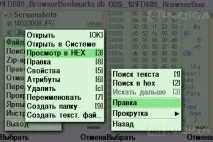
. Саме цей символ нам буде необхідно змінити.
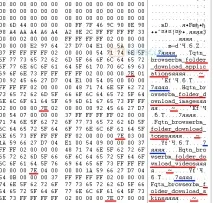
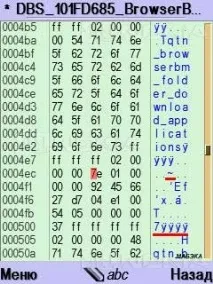
(У НІХ поданні це відповідає значенню 7Е) на символ j (у НЕХ поданні це відповідає значенню 6А). У моєму випадку для мого файлу закладок, таких замін мені довелося виконати 6 разів, т.к. у файлі були посилання на 6 папок.
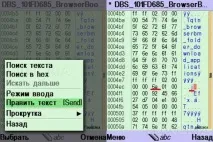
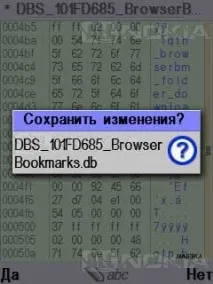
Після завершення редагування, натискаємо праву софт клавішуНазад, програмаX-Ploreвиведе запит на збереження змін у файлі. Погоджуємося, натиснувши клавішуТак, тим самим зберігши відредагований файл.
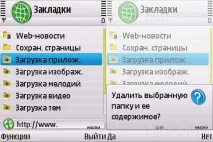
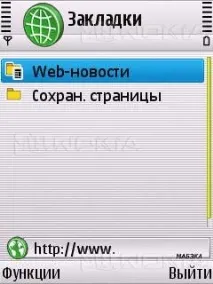
Послідовно видаляємо всі стандартні папки, при цьому Ваші посилання користувача, що Вами були збережені в процесі використання браузера вручну, залишаться. На наведеному скріншоті немає користувачів посилань, але вразі, якби вони були, то всі посилання збереглися б, т.к. подібним редагуванням ми знімали заборону видалення стандартних папок, інших змін у файл ми не вносили.
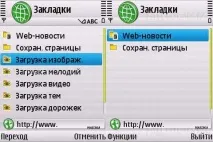
Застосовує шаблон файлу закладок, очищений від папок та закладок за промовчанням.
Увага: При використанні цього шаблону Вами будуть втрачені всі закладки, які Ви додавали раніше вручну!
Для тих випадків, коли вищеописані дії не принесли бажаного результату, я підготувала вже порожній шаблон, очищений від папок та закладок, що були в даному файлі за промовчанням. Пам'ятайте, що, замінивши свій файл закладок, на файл, який я прикладаний як шаблон, Ви втратите всі закладки, які раніше додавали вручну. Вам доведеться відновлювати їх уручну! Виконуємо обов'язковий крок 1 зі створення бекапу. В даному випадку, бекап нам необхідний для того, щоб Ви завжди могли повернути свій вихідний файл закладок з усіма своїми закладками. Після виконання дій, описаних на кроці 1, ми маємо скопійований файл закладок на картці пам'яті.
Мінусом цієї заміни є те, що як і писалося вже мною вище, Ви позбавляєтеся особистих закладок, які створювали вручну в процесі використання браузера. Вам доведеться відновлювати закладки вручну.