Віддалений доступ до файлів на комп’ютері
Для віддаленого доступу до файлів на іншому комп'ютері можна використовувати комп'ютер Windows 8.1, але отримати доступ до файлів на комп'ютері з Windows 8.1 неможливо, навіть якщо на ньому встановлено класичну програму OneDrive.
Вибір параметра "Віддалений доступ до файлів"
Якщо під час налаштування програми OneDrive не було вибрано параметр "Віддалений доступ до файлів", ви можете увімкнути його на вкладці "Параметри".
Перейдіть до комп'ютера, на якому інстальовано програму OneDrive.
У Windows 10 або Windows 7 клацніть піктограму OneDrive в області сповіщень у правій частині панелі завдань. Щоб побачити його, вам, можливо, потрібно клацнути стрілку Відображати приховані значки біля області сповіщень або запустити OneDrive, вибравши Пуск > OneDrive.
У Windows 10 або Windows 7 виберіть Інше > Параметри.
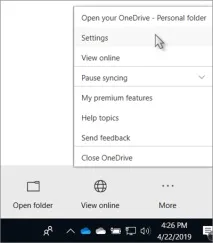
(У Windows 8.1 клацніть OneDrive , а потім виберіть Установки.)
На вкладці Параметри в розділі Загальні виберіть Отримувати віддалений доступ до всіх файлів на комп'ютері через OneDrive, а потім натисніть кнопку ОК.
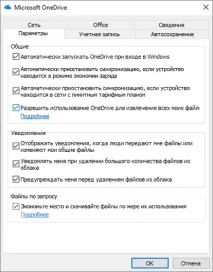
Примітка: Якщо параметр "Віддалений доступ до файлів" недоступний, він може бути заблокований відповідно до параметрів групової політики на комп'ютері, приєднаному до домену. Щоб отримати додаткові відомості, зверніться до адміністратора мережі.
Потім перезапустіть програму OneDrive, щоб завершити процес.
Клацніть піктограму OneDrive в області сповіщень у правій частині панелі завдань. Щоб побачити його, вам, можливо, потрібно клацнути стрілку Відображати приховані значки поруч із областю сповіщень.
У Windows 10 або Windows 7 виберіть пункт Інше.
Потім виберіть Закрити OneDrive.
У Windows 10 введіть OneDrive вполе пошуку, а потім натисніть кнопку OneDrive. У Windows 7 або Windows Vista натисніть кнопку Пуск, у полі пошуку введіть OneDrive і виберіть Microsoft OneDrive.
В результаті буде відкрито папку OneDrive і запуститься програма OneDrive.
Порада: Щоб програма OneDrive завжди запускалася під час входу до Windows, клацніть правою кнопкою миші піктограму OneDrive в області сповіщень та виберіть Опції. На вкладці Параметри в розділі Загальні встановіть прапорець Автоматично запускати OneDrive під час входу до Windows, а потім натисніть кнопку ОК.
Віддалений доступ до файлів через веб-сайт OneDrive
Увійдіть до свого облікового запису Майкрософт на сайті OneDrive.com.
На лівій навігаційній панелі виберіть ПК з Windows.
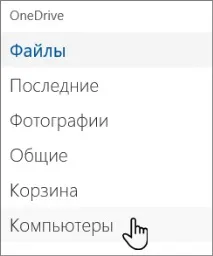
Усі комп'ютери з активованою опцією віддаленого доступу будуть відображені у списку. Виберіть комп'ютери, на яких потрібно отримувати віддалений доступ до файлів.
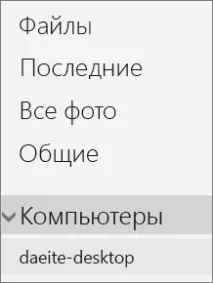
Примітка: При підключенні до комп'ютера для отримання віддаленого доступу до файлів вам може знадобитися код перевірки.
Що робити, якщо ваш комп'ютер не відображається
Якщо в OneDrive не відображається назва комп'ютера, з якого ви хочете отримати файли, дотримуйтеся вказівок, щоб видалити папку "Claims" OneDrive з реєстру потрібного комп'ютера.
Перейдіть до комп'ютера, з якого потрібно отримувати файли, клацніть правою кнопкою миші піктограму OneDrive в області сповіщень, а потім виберіть Установки.
Переконайтеся, що на вкладці Параметри встановлено прапорець Отримувати віддалений доступ до всіх файлів на комп'ютері через OneDrive, а потім натисніть кнопку ОК.
В області сповіщень клацніть правою кнопкою миші піктограму OneDrive і виберіть пункт Вийти.
Перейдіть до розділуHKEY_CURRENT_USER\SOFTWARE\Microsoft\OneDrive\
Розгорніть вузол OneDrive, клацніть папку Claims правою кнопкою миші та виберіть команду Видалити.
Перезапустіть OneDrive, натиснувши клавішу Windows і ввівши "onedrive". Виберіть OneDrive.
В області сповіщень клацніть правою кнопкою миші піктограму OneDrive та виберіть пункт Параметри.
Переконайтеся, що прапорець Отримувати віддалений доступ до всіх файлів на комп'ютері через OneDrive все ще встановлено.
Увійдіть у свій обліковий запис на сайті onedrive.com і переконайтеся, що назва вашого комп'ютера відображається у відповідному розділі.
додаткові відомості
Довідка в Інтернеті Див. Інші сторінки довідки про OneDrive та OneDrive для бізнесу. Інформацію про мобільний додаток OneDrive див. у статті Виправлення неполадок з мобільним додатком OneDrive.
Підтримка електронною поштою Якщо вам потрібна допомога, струсіть мобільний пристрій, коли на ньому відкрито програму OneDrive, або надішліть повідомлення групі підтримки OneDrive електронною поштою. Щоб звернутися до служби підтримки OneDrive для бізнесу., на комп'ютері Windows або комп'ютері Mac клацніть піктограму OneDrive в області сповіщень або рядку меню, а потім виберіть Інше > Надіслати відгук > Мені щось не подобається.
Бажаєте поділитися думкою? OneDrive Скористайтеся UserVoice, щоб запропонувати функції, які ви хотіли б побачити в OneDrive. Хоча ми не можемо гарантувати додавання будь-якої певної функції в конкретні терміни, однак відповімо на всі пропозиції, що набрали 500 голосів.