Віддалений помічник Windows 7 як увімкнути та вимкнути, як ним користуватися без запиту, налаштування

У Windows 7 та попередніх версіях операційної системи є вбудована програма «Видалений помічник». Вона дозволяє керувати комп'ютером користувача, якому потрібна допомога з іншого комп'ютера, використовуючи локальну мережу або підключення через інтернет.
Активація та деактивація помічника
Майстер може керувати комп'ютером, який потрібно відремонтувати, прямо зі свого комп'ютера. При підключенні через «Видалений помічник» на екрані майстра з'являється зображення з комп'ютера іншого користувача, а всі дії, виконані майстром, передаються на комп'ютер цього користувача та змінюють його параметри.
Існують три способи, що забезпечують безпечне підключення:
- для комп'ютерів, з'єднаних локальною мережею, можна передати файл запрошення, який отримує користувач, який потребує допомоги, і передає майстру;
- цей же файл безпеки можна переслати електронною поштою, якщо з'єднання буде здійснюватися через інтернет;
- якщо налаштовано протокол IPv6, можна використовувати пряме підключення через кнопку easy connect.
При з'єднанні спочатку вмикається режим, що дозволяє майстру спостерігати за діями, що виконуються на комп'ютері іншого користувача, але при цьому він не може впливати на те, що відбувається. Для переходу до керування потрібен додатковий дозвіл.
Щоб почати використовувати «Видалений помічник», необхідно виконати такі дії:
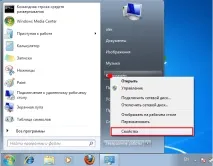
- На комп'ютері користувача, якому потрібна допомога, відкрийте властивості комп'ютера. Зробити це можна через меню "Пуск" або через "Комп'ютер" на робочому столі.Відкриваємо властивості комп'ютера через меню «Пуск»
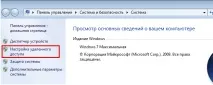
- Натисніть розділ «Налаштування віддаленого доступу». Починаючи зцього етапу, вам знадобляться права адміністратора.У вікні, що клікаємо по розділу «Налаштування віддаленого доступу»
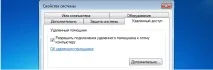
- Розгортаємо вкладку «Віддалений доступ» та дозволяємо підключення віддаленого помічника, якщо воно неактивне. Якщо галочка вже поставлена, то нічого не змінюємо.У вкладці «Віддалений доступ» ставимо галочку поруч із «дозволити підключення віддаленого помічника до цього комп'ютера»
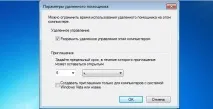
- У додаткових параметрах можна дозволити віддалене керування, яке дозволить майстру не тільки спостерігати дії, що виконуються, а й керувати процесом самостійно зі свого комп'ютера. Тобто майстер отримає доступ до клавіатури та мишки користувача. У цьому віконці додаткових параметрів можна встановити, як довго буде діяти запрошення, за допомогою якого буде здійснюватися підключення.Виставляємо параметри дистанційного керування, натискаємо ОК
- На цьому налаштування та включення «Видаленого помічника» закінчено. Щоб деактивувати його після закінчення з'єднання, зніміть галочку з «Дозволити підключення дистанційного помічника до цього комп'ютера». Підключене з'єднання користувач і майстер може перервати будь-якої миті, клацнувши по кнопці «Припинити віддалене керування», вона знаходиться у віконці, яке з'являється лише під час процесу з'єднання.Натискаємо кнопку «Припинити дистанційне керування», щоб деактивувати його
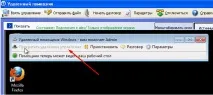
Також у Windows 7 є можливість увімкнути голосове з'єднання, яке дозволить спілкуватися майстру та користувачеві під час сеансу без сторонніх програм.
Відео: налаштування віддаленого помічника
З'єднання комп'ютерів
Після настроювання комп'ютера виконайте на ньому наступні дії:
- Запустіть «Видалений помічник» з папки"Обслуговування" в меню "Пуск".Відкриваємо «Видалений помічник» через меню «Пуск»
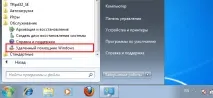
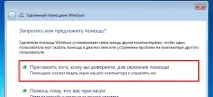
- Вкажіть, що комп'ютер потребує допомоги.Вибираємо режим «Запросити того, кому ви довіряєте, для надання допомоги»
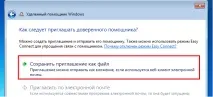
- Виберіть один із способів запрошення майстра. Наприклад, через файл.Вибираємо, як запросити майстра
- Збережіть файл, що надається.Зберігаємо файл у папку, з якої діставати його буде найзручніше
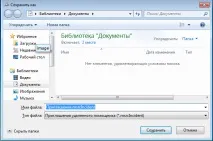
- Отриманий файл відправте будь-яким зручним способом на комп'ютер майстру, а на комп'ютері з'явиться віконце з паролем, який знадобиться для з'єднання, запам'ятайте його. Найкраще буде записати пароль для з'єднання
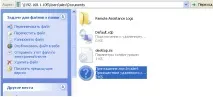
- Тепер перейдіть до комп'ютера майстра. На ньому вже повинен бути файл запрошення, відкрийте його.Відкриваємо запрошення на комп'ютері майстра
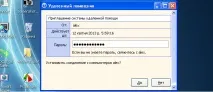
- Введіть пароль, отриманий на комп'ютері користувача.Вводимо на комп'ютері майстра раніше отриманий пароль
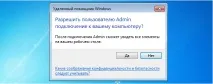
- Поверніться знову до комп'ютера користувача та підтвердьте, що дозволяється підключення майстра.Підтверджуємо шляхом натискання кнопки «Так», що з'єднання має бути встановлене
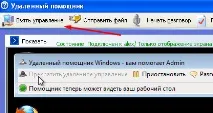
- З'єднання встановлено, але майстер може лише спостерігати. Щоб почати керувати комп'ютером користувача, він має клацнути по кнопці «Взяти керування».Клацаємо по кнопці «Взяти керування», щоб почати керувати комп'ютером іншого користувача
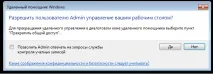
- Після цього користувач має ще раз підтвердити, що довіряє майстру.Вказуємо, що майстер може керувати комп'ютером
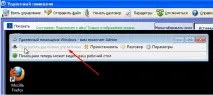
- Перервіть з'єднання за допомогою кнопки «Припинити дистанційне керування» на одному з комп'ютерів. Щоб встановити голосовий зв'язок, натисніть кнопку «Розмова».Використовуємо кнопку «Припинити дистанційне керування», щоб припинитисесію
Відео: підключення до віддаленого робочого столу Windows
Встановлення з'єднання без запрошення
Бувають випадки, коли надсилання запиту з комп'ютера користувача на комп'ютер майстра незручне або неможливе. Тому існує спосіб, що змінює параметри так, що запит зможе надсилати сам майстер, тобто йому не знадобиться для цього запрошення.
Відео: «Видалений помічник» без запрошення поза доменом на Windows 7
Підключення без дозволів
Готово тепер майстер може підключатися до користувача без підтвердження з боку користувача. Файли, які змінювалися вище, мають виглядати так:
- function LoadVariables() ; try if( parent.gIsURA ) > >if (parent.gHelperName) > >> > else if (parent.gHelperName) >> > > catch(error) parent .FatalError( parent.L_RCCTL_Text, error ); > btnAccept.disabled = false; btnDecline.disabled = false; btnDecline.focus(); DoAccept(); ; > function DoAccept()
- function InitiateMsg() var vArgs = window.dialogArguments; try > > >> catch(error) >alert( L_ERRACCESSDENIED_Text ); return; > onClickHandler(0); return; > function onClickHandler( >Існують інструкції на випадок проблем із підключенням або з'єднанням).
Перевірка доступу
Налаштування брандмауера
У Windows 7 вбудований брандмауер налаштовується автоматично, але через нього можуть виникнути проблеми. Щоб уникнути, варто, по-перше, відключити сторонні антивіруси, по-друге, виконати такі дії:
- Необхідно вимкнути Firewall (або дозволити звернення до DCOM у винятках) на комп'ютері.
- У системах XP SP2 та вище необхідно змінити параметри безпеки (це можна зробити за допомогою групової політики). У вузлі Computer Configuration/Windows Settings/Security Settings/Local Policies/Security Options/ змінюємо дозволи таким чином:
- для DCOM: Machine Access Restrictions in Security Descriptor Definition Language (SDDL) syntax видаємо групам Anonymous Logon та Everyone дозволу Allow Local та Allow Remote Access;
- для DCOM: Machine Launch Restrictions in SDDL syntax видаємо групі Administrators дозволу Allow Local Launch, Allow Remote Launch, Allow Local Activation, Allow Remote Activation, а групі Everyone - Allow Local Launch, Allow Local Activation.
Керувати комп'ютером іншого користувача можна зі свого комп'ютера, виконавши з'єднання через вбудований віддалений помічник. Для стандартного підключення потрібно запрошення та угоди з боку користувача, що потребує допомоги. Але ці заборони можна обійти, змінивши код помічника та параметри групової політики.