Виділення об’єктів за допомогою фільтрів
Виділення об'єктів за допомогою фільтрів
Одним із способів виділення є застосування фільтрів. Використовуючи команду filter або кнопкуQuick Select (Швидкий вибір)
з групиUtilities (Утиліти) на вкладціHome (Основна) стрічки, ви можете відфільтрувати набори виділення за властивостями (наприклад, за кольором) та за типами об'єктів. Так, ви можете вибрати всі червоні круги на малюнку, не торкаючись жодних інших об'єктів, або всі об'єкти, крім червоних кіл.
Команда FILTER відкриває діалогове вікноObject Selection Filters (Фільтри виділення об'єктів), зображене на рис. 3.10. З його допомогою ви можете дати фільтрам імена та зберегти їх для подальшого використання. Команда FILTER створює список вимог, яким повинен відповідати об'єкт до виділення. Ви можете ввести цю команду у відповідь на запит, щоб створити списки фільтрації для подальшого використання. Ви також можете використовувати команду FILTER явно, запустивши її у відповідь на запрошення Select objects: для використання в поточній команді.
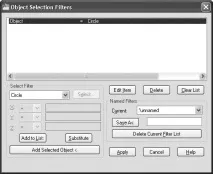
Мал. 3.10. Діалогове вікно Object Selection Filters (Фільтри виділення об'єктів)
Команда FILTER шукає об'єкти за властивостями лише у тому випадку, якщо ви надали ці властивості об'єкту безпосередньо. Якщо об'єкти приймають властивості від шару, на якому вони розміщуються, для їх виділення необхідно вказувати значення параметраByLayer (За шаром). Допустимо, шару присвоєно зелений колір і об'єкти, розміщені на цьому шарі, успадковують колір від нього. Якщо ви хочете виділити ці об'єкти, вказавши їх колір, слід задати і колірByLayer (За шаром). Вказавши зелений колір безпосередньо, ви не досягнете потрібного виділення.
За допомогою кнопкиQuick Select (Швидкий вибір) із групиUtilities (Утиліти) на вкладціHome (Основна) стрічки можна швидко визначити набір виділення, заснований на вказаних вами критеріях фільтрації. КомандаQuick Select (Швидкий вибір) та її аналог QSELECT (або _QSELECT) викликають діалогове вікноQuick Select (Швидкий вибір) (рис. 3.11).
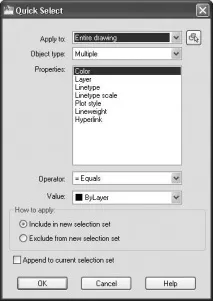
Мал. 3.11. Вікно Quick Select (Швидкий вибір)
Примітка
Ви можете викликати вікно Quick Select (Швидкий вибір), клацнувши правою кнопкою миші в області малюнка та вибравши в контекстному меню пункт Quick Select (Швидкий вибір).
Команда QSELECT створює набір виділення, який включає або виключає всі об'єкти, що відповідають певному типу та критеріям властивостей об'єкта, які ви визначаєте. Можна застосувати команду QSELECT до всього малюнка або до наявного набору виділення, а також визначити, чи замінює набір виділення, створений командою QSELECT, поточний набір виділення або додає об'єкти до нього. Якщо ви частково відкрили малюнок, команда не розглядає об'єкти, які ви не завантажили.
Для створення набору виділення за допомогою командиQuick Select (Швидкий вибір) виконайте наведені нижче дії.
1. У групіUtilities (Утиліти) на вкладціHome (Основна) стрічки натисніть кнопкуQuick Select (Швидкий вибір) або виконайте команду менюTools ? Quick Select (Сервіс? Швидкий вибір).
2. У розкривному спискуApply to (Застосувати до) вікнаQuick Select (Швидкий вибір) виберітьEntire drawing (Все креслення).
3. У спискуObject type (Тип об'єкта) виберітьMultiple (Кілька).
4. У поліProperties (Властивості) клацнітьColor (Колір).
5. У розкривному спискуOperator (Оператор) виберіть= Equals (Рівне).
6. У спискуValue (Значення) виберітьRed (Червоний).
7. Встановіть перемикачHow to apply (Спосіб застосування) у положенняInclude in new selection set (Включити в новий набір виділення).
8. НатиснітьOK.
Програма AutoCAD вибере всі червоні об'єкти на малюнку та закриє вікноQuick Select (Швидкий вибір).
Ви можете виключити об'єкти з поточного набору виділення, встановивши перемикачHow to apply (Спосіб застосування) у положенняExclude from new selection set (Виключити з нового набору виділення).
Розглянемо приклад вилучення всіх кіл з радіусом більше 10 з набору виділених об'єктів.
Щоб виключити об'єкти з набору виділення, виконайте наведені нижче дії.
1. У групіUtilities (Утиліти) на вкладціHome (Основна) стрічки натисніть кнопкуQuick Select (Швидкий вибір) або виконайте команду менюTools ? Quick Select (Сервіс? Швидкий вибір).
2. У спискуApply to (Застосувати до) вікнаQuick Select (Швидкий вибір) виберітьCurrent selection (Поточне виділення).
3. У спискуObject type (Тип об'єкта) виберітьCircle (Коло).
4. У поліProperties (Властивості) клацніть на рядкуRadius (Радіус).
5. З розкривного спискуOperator (Оператор) виберіть варіант> Greater than (Більше ніж).
6. НалаштуйтеValue (Значення) значення 10.
7. Встановіть перемикачHow to apply (Спосіб застосування) у положенняExclude from new selection set (Виключити з нового набору виділення).
В результаті вікноQuick Select (Швидкий вибір) має набути вигляду, представленого на рис. 3.12.
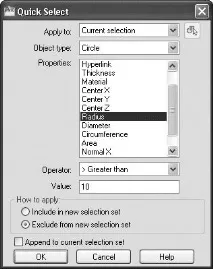
Мал. 3.12. Налаштування для виключення з набору виділення всіх кіл з радіусом більше 10
8. НатиснітьOK.
Програма видалить усі кола з радіусом більше 10 з набору виділення та закриє діалогове вікноQuick Select (Швидкий вибір).
Ви також можете використовуватиQuick Select (Швидкий вибір), щоб додати об'єкти до поточного набору виділення. Розглянемо приклад збереження поточного набору виділення з додаванням всіх об'єктів малюнка, які містять гіперпосилання, що починаються з підрядкаbld1_.
Щоб додати об'єкти до набору виділення, виконайте наведені нижче дії.
1. У групіUtilities (Утиліти) на вкладціHome (Основна) стрічки натисніть кнопкуQuick Select (Швидкий вибір) або виконайте команду менюTools ? Quick Select (Сервіс? Швидкий вибір).
2. У діалоговому вікніQuick Select (Швидкий вибір) встановіть прапорецьAppend to current selection set (Додати до поточного набору виділення).
3. У спискуObject type (Тип об'єкта) виберітьMultiple (Кілька).
5. У розкривному спискуOperator (Оператор) виберіть значення* Wildcard Match (Відповідність за маскою).
6. У поліValue (Значення) введіть bld1_*.
7. Встановіть перемикачHow to apply (Спосіб застосування) у положенняInclude in new selection set (Включити в новий набір виділення).
8. НатиснітьOK.
Пов'язана з цим вікном команда FILTER надає імена, зберігає фільтри та забезпечує варіанти більш складного фільтрування. Щоб назвати та зберегти відфільтрований список, виконайте наведені нижче дії.
1. Введіть FILTER у командний рядок.
2. У вікніObject Selection Filters (Фільтри виділення об'єктів) (див. рис. 3.10) зі списку в областіSelect Filter (Вибрати фільтр) виберіть значенняLine (Відрізок).
3. НатиснітьAdd to List (Додати до списку).
4. У текстове полеSave As (Зберегти як) введіть ім'я фільтра типу Linefilter.
5. Натисніть кнопкуSave As (Зберегти як).
6. НатиснітьApply (Застосувати).
Програма AutoCAD застосовує фільтр таким чином, що ви можете вибрати на малюнку лише лінії. Якщо ви виділяєте об'єкти за допомогою рамки, AutoCAD застосовує фільтр для всіх об'єктів у рамці.
Для відновлення збереженого набору ви можете вибрати ім'я фільтра в розкривному спискуCurrent (Поточний) в областіNamed Filters (Іменовані фільтри) діалогового вікнаObject Selection Filters (Фільтри виділення об'єктів).