Відкриття презентації PowerPoint у програмі PowerPoint 2003 або раніше версії
Переконайтеся, що презентацію, створену в PowerPoint 2007 або пізнішій версії, можна відкрити в PowerPoint 2003 або більш ранній версії двома способами:
PowerPoint 2007 або пізніша версія: Збереження презентації у форматі PowerPoint 97-2003 (PPT).
У PowerPoint 2003 або раніше версіях: інсталюйте оновлення та конвертери для своєї версії PowerPoint, які дозволять переглядати пізніші формати файлів (PPTX).
Збереження презентації у форматі PowerPoint 97-2003
Відкрийте презентацію, яку потрібно відкрити за допомогою PowerPoint 97-2003 у PowerPoint 2013 або новішої версії.
Виберіть файл > Зберегти як і виберіть місце для збереження презентації.
У полі Ім'я файлу введіть ім'я презентації або прийміть ім'я.
У полі Тип файлу виберіть пункт Презентація PowerPoint, а потім — Презентація PowerPoint 97-2003.
Натисніть кнопку Зберегти.
Файл буде збережено у форматі презентації PowerPoint 97-2003 (PPT), і його можна буде відкрити у версіях PowerPoint з 97 по 2003 рік.
Не Зберегти як необхідний для використання PowerPoint 2007 або PowerPoint 2010, щоб відкрити файли, створені у пізніших версіях. Формати файлів (PPTX) вже сумісні з PowerPoint 2013 та пізніших версій.
Вбудована PowerPoint 2013 або пізніших версій презентації можуть губитися деякі функції та ефекти при збереженні у програмі PowerPoint 2003 або раніше версії. Це відбувається тому, що ці функції або ефекти не були доступні в ранніх версіях PowerPoint. Відомості про функції, які можуть бути втрачені відображається як це робиться випуску в 2013 або пізніших версій, поведінка яких відрізняється в попередніх версіях.
Графічні елементи SmartArt тадеякі візуальні об'єкти, доступні у нових версіях PowerPoint, відсутні у PowerPoint 97–2003. При збереженні презентації у форматі PowerPoint 97–2003 графічні елементи перетворюються на точкові малюнки з обмеженими можливостями редагування.
Відкрийте презентацію, яку потрібно зберегти у форматі PowerPoint 97-2003 у PowerPoint 2010.
Виберіть файл > Зберегти як.
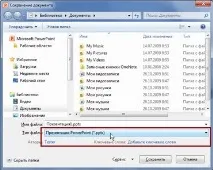
У полі Ім'я файлу введіть ім'я презентації або залиште запропоноване ім'я файлу без змін.
На панелі навігації виберіть місце, де потрібно зберегти презентацію, або залиште запропоноване місце без змін.
Праворуч від Тип файлу виберіть Презентація PowerPoint і виберіть Презентація PowerPoint 97-2003.
Натисніть кнопку Зберегти.
Файл буде збережено у форматі презентації PowerPoint 97-2003 (PPT), і його можна буде відкрити у версіях PowerPoint з 97 по 2003 рік.
Важливо: Графічні елементи SmartArt та нові візуальні об'єкти, які доступні в PowerPoint 2010 і перетворювати їх на точкові малюнки, щоб зберегти їх зовнішній вигляд не розпізнає PowerPoint 97-2003. Не можна змінити деякі аспекти растрові зображення, наприклад, ширину лінії, колір заливки та інші властивості конкретного PowerPoint 2010.
Відкрийте презентацію, яку потрібно зберегти у форматі PowerPoint 97-2003 у Office PowerPoint 2007.
Натисніть кнопку Microsoft Office, клацніть стрілку поруч із кнопкою Зберегти як і натисніть кнопку Презентація PowerPoint 97-2003.
Відкриється діалогове вікно Збереження документа.
У полі Ім'я файлу введіть ім'я презентації або залиште запропоноване ім'я файлу без змін.
У списку Зберегти виберіть місце, яке потрібно зберегти презентацію абозалиште запропоноване місце без змін.
Натисніть кнопку Зберегти.
Файл буде збережено у форматі презентації PowerPoint 97-2003 (PPT), і його можна буде відкрити у версіях PowerPoint з 97 по 2003 рік.
Вбудована Office PowerPoint 2007 презентації можуть втрачатися деякі функції та ефекти при збереженні у програмі PowerPoint 2003 або раніше версії. Це відбувається тому, що ці функції або ефекти не були доступні в ранніх версіях PowerPoint.
PowerPoint 97-2003 не розпізнає нові графічні елементи SmartArt та візуальні об'єкти, які доступні в Office PowerPoint 2007 та перетворювати їх на точкові малюнки, щоб зберегти їх зовнішній вигляд. Не можна змінити деякі аспекти растрові зображення, наприклад, ширину лінії, колір заливки та інші властивості конкретного Office PowerPoint 2007.