Відкриваємо файли голими руками, Все про графік, фотографії та CAD системи
Закрийте або поверніть щойно створений документ, він нам поки що не потрібний. Зараз ми навчимося відкривати графічні файли, причому у різний спосіб.
Команда Open (Відкрити)
Щоб дістатися цього документа, зверніться до меню File (Файл) і виберіть Open (Відкрити) або натисніть клавіші Ctrl+O – і перед вами з'явиться діалогове вікно Open (Відкрити) (мал. 6.2).
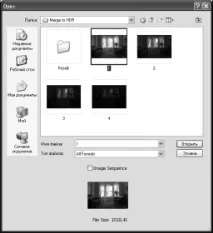
Мал. 6.2. Діалогове вікно Open (Відкрити)
Маленька хитрість
Є ще один спосіб викликати діалогове вікно Open (Відкрити).
Для цього двічі клацніть на порожній області вікна програми.
Не будемо зупинятись на принципах навігації цього вікна, просто дамо кілька порад.
• Щоб вибрати потрібний файл, двічі клацніть на ньому кнопкою миші або виділіть його і натисніть кнопку Відкрити (або клавішу Enter).
• Якщо ви бажаєте відкрити кілька файлів, виділіть їх за допомогою миші (при натиснутій клавіші Shift або Ctrl) і знову скористайтеся кнопкою Відкрити.
• Якщо файлів занадто багато і вони різних форматів, виберіть потрібний формат у списку Тип файлів.
Команда Open As (Відкрити як)
Іноді програма з якихось причин не може розпізнати розширення графічного файлу. Як правило, це відбувається при перенесенні файлів з Macintosh на комп'ютер під керуванням Windows. Ось тоді вам необхідно вибрати команду Open As (Відкрити як), у діалоговому вікні якої в однойменному полі Open As (Відкрити як) вказати формат файлу. Якщо ваші знання про нього не були помилковими, файл відкриється, проте якщо програма визначить, що файл має якийсь інший формат, то видасть повідомлення про помилку.
Команда File → Open As Smart Object (Файл → Відкрити яккерований об'єкт) дозволяє відкривати файли як керовані об'єкти, про які ми поговоримо в уроці 13.
Команда Open Recent (Відкрити останній)
У деяких розсіяних користувачів бувають такі хвилини, коли вони попрацювали з файлом, зберегли його на жорсткому диску, а потім забули, де саме. У деяких нерозсіяних такі: попрацювали вони з файлом, зберегли його на диску і запам'ятали, де саме. І в тому, і в іншому випадку, щоб не витрачати час на пошук збереженого файлу, можна скористатися чудовою командою Open Recent (Відкрити останній). Вона показує список останніх файлів, з якими довелося мати справу з програмою. За замовчуванням він містить останні 10 файлів, але, як ми з'ясували в уроці 3, довжину цього списку можна регулювати за своїм бажанням.
Якщо ви хочете очистити список останніх відкритих файлів, скористайтеся командою File → Open Recent → Clear Recent (Файл → Відкрити останній → Очистити список).
Самостійно закриваємо файли
Відкривши тим чи іншим способом якісь графічні файли, ми не будемо поки що з ними нічого робити, а просто закриємо. Зробити це можна за допомогою:
у правому верхньому куті вікна документа;
• команди File → Close (Файл → Закрити);
• відповідної клавіатурної комбінації Ctrl+W;
• File → Close and Go To Bridge (Файл → Закрити та перейти до Bridge).
Джерело: Юрій Анатолійович Гурський Геннадій Геннадійович Кондратьєв, Фотоприколи за допомогою Photoshop: Пітер; Санкт-Петербург; 2010