Відновлення файлів Microsoft Office після переустановки Windows - як відновити файли при
- Відновлення файлів Microsoft Office після інсталяції Windows
- Як відновити незбережений файл Excel
- Як відновити відформатований жорсткий диск
Що робити у такій ситуації?
Хороша новина у тому, що відновити дані після переустановки системи цілком можливо. Причому здійснити цей процес можна практично за будь-яких обставин. Справа в тому, що після того, як Windows отримує сигнал до видалення, вона лише приховує файли, поміщаючи інформацію про них у головну файлову таблицю. Тобто дані залишаються на своєму місці, тільки поверх них може бути записана інша, нова інформація, після чого вони будуть видалені остаточно. Звернувшись до цієї таблиці, відновити всю інформацію не складе особливих труднощів.
Розглянемо відновлення файлів із жорсткого диска комп'ютера з прикладу Hetman Office Recovery.
-
Отже, у нас є комп'ютер, на якому тільки-но перевстановлена операційна система. Але ми точно знаємо, що на ньому було безліч потрібних файлів, а саме документів Microsoft Office.
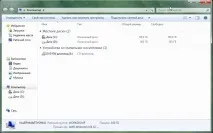
Запускаємо програму для відновлення документів.
Тому, щоб інформація на диску не повинна бути перезаписана, слід приділити особливу увагу, інакше відновлення може бути неможливим. Для цього відразу після виявлення зникнення даних необхідно негайно припинити будь-які дії із жорстким диском. Бажано використовувати портативну версію програми.
Портативна версія дозволяє запустити програму без встановлення. Скопіюйте вміст архіву на USB-диск або картку пам'яті та підключіть пристрій до комп'ютера.
У головному вікні програмими бачимо доступні для аналізу жорсткі диски, логічні розділи та знімні носії інформації. Вибираємо той, інформацію з якого потрібно відновити і двічі натискаємо на ньому лівою кнопкою мишки.
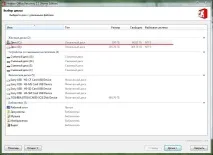
У підменю, що з'явилося, вибираємо необхідний тип аналізу.
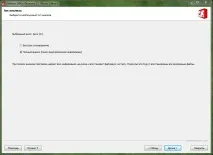
У програмі розроблено два типи аналізу, кожен має свої сильні та слабкі сторони:
- "Швидке сканування" дозволяє проаналізувати жорсткий диск за лічені секунди. Рекомендується для пошуку файлів віддалених за допомогою клавіш Shift + Delete або в результаті очищення Кошики Windows.
- В інших випадках рекомендується використовувати «Повний аналіз».
Ми вибрали "Повний аналіз". Очікуємо закінчення аналізу та натискаємо кнопку «Готово».
У наступному меню пропонується вказати критерії пошуку файлів.
Якщо вам потрібно відновити якийсь конкретний файл або групу файлів, щоб уникнути необхідності пошуку необхідних файлів, ви можете задати розмір, дату створення або редагування, тип файлів.
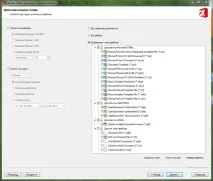
Ми вказуємо типи файлів, що нас цікавлять, і натискаємо «Далі».
Запускається процес аналізу диска:
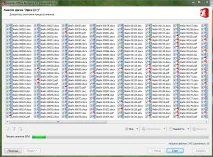
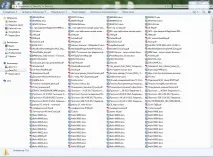
Після завершення процесу аналізу програма відобразила всі знайдені на диску файли та папки. Файли розміщені в тих же папках, в яких були видалені, як у програмі Windows «Провідник». Усі віддалені об'єкти позначені червоним хрестиком.
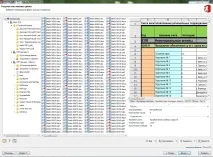
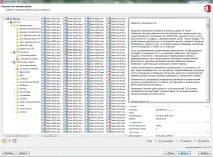
У розділі «Видалені та знайдені» знаходяться файли та папки, розташування яких не вдалося визначити. У розділі «Глибокий аналіз» розташовуються файли, знайдені сигнатурним пошуком. Обов'язково перевірте ці розділи, якщо не зможете знайти файли на місці оригінальногорозташування.
Галочками вказуємо файли, які необхідно відновити та натискаємо «Далі».
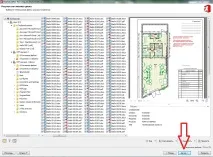
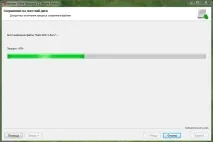
Вказуємо, куди зберегти файли.
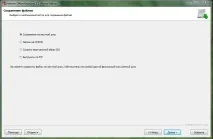
Програма дозволяє зберегти файли в папку на диску, записати на CD, DVD носій, створити образ ISO або завантажити файли на віддалений FTP сервер.
Вказуємо зручний спосіб та папку.
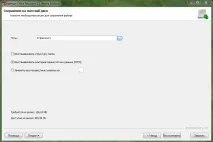
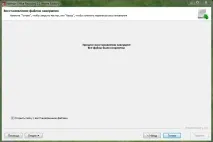
І завершуємо збереження.
З повним посібником про те, як відновити видалені документи за допомогою Hetman Office Recovery, можна ознайомитись на офіційному сайті компанії Hetman Software.