Відновлення попередньої версії Windows
Як відомо, після виходу Windows 10 у реліз компанія Microsoft запропонувала перейти на неї абсолютно безкоштовно і навіть без завантажувального диска чи флешки. Для цього необхідно було лише натиснути на відповідний значок, що з'явився в правому нижньому кутку. Багато людей відразу скористалися можливістю випробувати нововведення Microsoft. Але суть у тому, що не всім вони припали до душі.
Відкат за допомогою системи
Можливо мало хто знає, але після оновлення до Windows 10 дається рівно один календарний місяць, щоб відмовитися і повернути все назад. Саме зараз ми і розглянемо варіант, коли після установки ОС вона вам не сподобалася, і не минув дозволений термін відкату.
Багато хто, напевно, помітив, що, як тільки перед очима з'явилася Windows 10, на жорсткому диску, а якщо бути точніше, то на диску C, утворилася папочка під назвою Windows.old. Ознайомлені персони в курсі, для чого вона необхідна, а тих, хто не знає, ми зараз просвітимо.
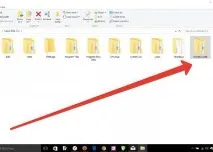
Так би мовити, про всяк випадок операційна система зберігає свою попередню версію саме для того, щоб повернутися, у разі потреби. Ця попередня версія залишається у папці Windows.old. Зберігається вона там рівно місяць. Саме тому вище говорилося, що відкат з Windows 10 на Windows 7 можна провести в тому випадку, якщо не минув термін. Як це здійснити?
Зараз перейдемо безпосередньо до того, як зробити відновлення попередньої версії Windows:
Перед вами має бути робочий стіл. Натисніть одночасно Win+I. Відкриється розділ "Параметри".
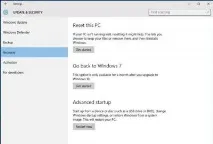
Нам необхідний четвертий рядок за списком – «Відновлення».
Тепер перед очима є різноманітні варіації подальших дій.Нас цікавить лише пункт «Повернутись до Windows 7».
Сміливо натискаєте кнопку "Почати". Після цього у вас запитають, чому ви вирішили відновити минулу версію ОС.
Вказуєте будь-який варіант на вибір та рухаєтеся далі. Ще перед очима будуть показані можливі наслідки відкату та рекомендації. Ігноруйте.
Залишається зачекати на завершення прогресу, і через деякий час сьома Windows буде вашою основною ОС.
Як бачите, відновлення попередньої версії Windows - це не така вже й складна справа. Однак зараз був представлений просто варіант розвитку подій, а також не виключено, що спроба відновлення попередньої версії Windows може пройти неправильно. Тому рухаємось далі до наступного способу.
Відновлення за допомогою образу
Спосіб, який буде представлений зараз, вкрай рідко використовується, але не тому, що він не ефективний, а тому, що він маловідомий. Все ж таки про нього варто згадати, так як це ще один спосіб, як можна провести відновлення попередньої версії Windows. Скільки триває він, сказати складно, все залежить від того, як ви підготувалися, але все гаразд.
Варто відразу згадати, що зараз буде розглянуто відкат з Windows 10 на Windows 7, хоча даний спосіб підійде і для інших версій операційних систем. І головне, що необхідно знати, то це те, що запис образу необхідно проводити в той час, коли у вас стоїть ще Windows 7:
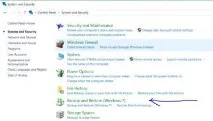
Насамперед потрібно увійти в "Панель управління" та вибрати «Система та безпека».
Далі натискаємо на «Архівація та відновлення».
Там, на лівій бічній панелі, є рядок "Створення образу системи". Натискаємо на неї.
Тепер необхідно вставити флешку у USB-роз'єм.
У вікні у вас передочима три варіанти, як записати образ: на жорсткий диск, на знімний носій або в мережі. Вибираємо знімний носій.
Після вибору з'явиться вікно, де потрібно поставити галочку навпроти вашої флешки.
Після натискання "Далі" піде процес запису. Дочекайтесь закінчення, і все готове. Тепер на флешці є образ Windows 7 в її нинішньому стані.
Тепер, щоб відновити попередню версію Windows, вам необхідно вставити флешку в комп'ютер і через BIOS зробити відкат.
Переустановка системи
Якщо після того, як ви перейшли на "десятку", вже пройшов місяць, і ви не записали образ Windows 7, як було зазначено вище, то єдиним виходом відкату для вас є повне перезавантаження Windows. Це дуже радикальний метод, але варіантів більше немає.
Справа в тому, що вам необхідно спочатку створити завантажувальну флешку або диск. Зробити це можна на будь-якій ОС, просто записуватимемо Windows 7. Отже, зараз розглянемо детально, що треба робити.
Створюємо завантажувальну флешку
Для створення завантажувальної флешки необхідно завантажити програму. Називається вона Rufus, не має різниці, якої версії. А також необхідно в інтернеті завантажити образ Windows 7. Прослідкуйте, щоб формат файлу був саме .iso.
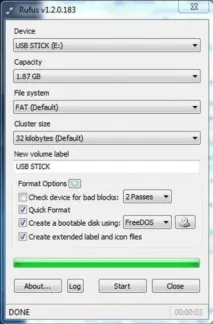
Тепер вставляємо флешку у комп'ютер та запускаємо програму. Перед вами з'явиться маленьке віконце.
Натискаємо на піктограму диска у нижньому лівому кутку. Перед вами з'явиться вікно, в якому необхідно прокласти шлях до скачаного образу. Як тільки шлях прокладено, натискаємо «Відкрити».
Тепер у верхній частині вікна у першому рядку вибираємо флешку.
У другому рядку вказуємо "MBR для комп'ютерів з BIOS або UEFI".
У наступному рядку потрібно вибрати файлову систему. ВказуємоNTFS.
Ось і все, після закінчення процесу флешка з образом Windows 7 буде створено.
Встановлення Windows 7
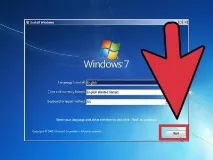
Як бачите, зробити відкат з «десятки» до «сімки» не так вже й складно. Тим більше, що на вибір є кілька варіантів. Кожен із них гарний по-своєму. Так, перший є не скрутним і найпростішим. Другий спосіб навчить вас записувати Windows і використовувати її надалі, а всі її налаштування до запису збережуться. Третій спосіб так і зовсім навчить вас встановлювати заново операційні системи. Яким користуватися, вибирати лише вам.