Відновлення пошкодженої фотографії у Photoshop, Все про графік, фотографії та CAD системи
Фотографія, яку ви можете побачити на рис. 5.10., пошкоджена досить серйозно. Серед її недоліків можна відзначити рвані та пом'яті краї, тріщини, подряпини, дрібні пошкодження та забрудненість. До того ж, фото надто тьмяне. Давайте займемося усуненням дефектів цього фотознімка.
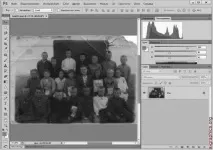
Зображення після кадрування та попередньої підготовки
Для початку проведемо кадрування - просто обріжемо все зайве разом із частиною недоліків. Після кадрування подивимося на гістограму розподілу яскравостей зображення (палітра Гістограма) – вона виглядає як типова гістограма тьмяного зображення, і ми займемося на кінцевому етапі правки. Далі додамо до зображення порожній шар. Цей шар нам знадобиться для початкового редагування зображення за допомогою інструмента Штамп (не забудьте вибрати в панелі властивостей цього інструмента параметр Усі шари). Ось, як ми підготувалися до редагування, рис. 5.11.
Додатковий шар нам потрібний для того, щоб ми могли спокійно працювати штампом, коригуючи найсильніші недоліки. Тепер обробимо за допомогою інструменту Штамп краю зображення та великі тріщини.
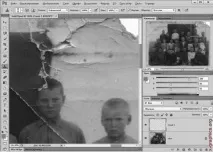
Підготовка до обробки зображення за допомогою Штампу
Тут можна скористатися вже відомою вам методикою налаштування інструменту Штамп – а саме – якщо ви видаляєте світлу тріщину на темному тлі – встановіть на панелі властивостей інструмента режим затемнення, якщо темний недолік на світлому тлі – заміна світлим. Так ви відретушуєте лише пікселі недоліку, залишивши інші частини зображення незайманими.
У правій верхній частині зображення є тріщина - вона дуже сильна, і фон з різних боків має різну яскравість. В результаті, якщо відновлюватицю область звичайним штампом, слід від ретуші виявляється помітним. Для того щоб цього уникнути – спочатку грубо відретушуємо цю область Штампом (причому, ретушуватимемо на шарі із зображенням, а не на порожньому шарі), а потім скористаємося інструментом «Заплатка» для того, щоб зробити область однорідною (рис. 5.12). Працюючи з латкою, пам'ятайте, що користуватися ним треба, активувавши шар, в якому розташоване зображення, що редагується.
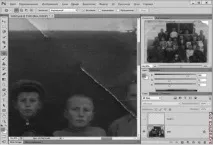
зображення спільними діями інструментів Штамп та Заплатка
У редагуванні подібних зображень ви можете скористатися і інструментами ретуші Точковий пензель, що відновлює, і пензель, що відновлює. Деякі недоліки вони усувають дуже добре, але більшість недоліків доведеться обробляти інструментами Штамп та Латку.
А ось в областях, де тріщина проходить по одязі та особам, що знімаються – з нею треба поводитися обережніше. Наприклад, відразу після фону тріщина йде на одяг хлопчика – можна помітити, що частина тріщини світліша за одяг, а частина – темніша – при тому, що одяг сам по собі однорідно забарвлений. Тому цю тріщину обробимо Штамп у режимі Заміна світлим, потім – у режимі затемнення, а далі – якщо знадобиться – підправимо зображення з використанням інструменту латки.
Видаляючи недолік із зображення при великому масштабі, після видалення зменшіть масштаб і подивіться, як виглядає ваша робота – можливо виявиться так, що недолік видалений, а його «слід» – тобто слід ретуші – залишився на зображенні. Якщо це так, відредагуйте зображення в меншому масштабі, стежачи за змінами.
Після того, як ми виправимо великі недоліки зображення, залишиться лише усунути дрібні тріщини, пил та інші подібні пошкодження. Для їхнього видалення можнаскористатися методикою роботи з Архівним пензлем, розглянутою вище, попередньо об'єднавши шари зображення командою Шари > З'єднати шари.
Після того, як дрібні недоліки усунуті, запустимо засіб Зображення > Корекція > Рівні та відкоригуємо за його допомогою тональний діапазон зображення. Ось що вийшло в результаті, рис. 5.13.).
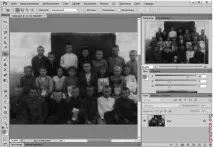
Мал. 5.13. Результат
Як бачите, фото виглядає значно краще ніж раніше. Можна й надалі продовжувати його обробку – зокрема – збільшити різкість – для того, щоб зробити це – ви можете скористатися методиками підвищення різкості, які ми обговорювали вище.
Якісний переведення старих знімків у чорно-білі
Багато старих фотографій з часом набувають жовтуватого відтінку. Спочатку це були звичайні чорно-білі фотографії, тому нам треба навчитися повертати їм колишній колір – вірніше – переводити їх у відтінки сірого.
На рис. 18. кольорового вклеювання ви можете бачити фотографію, яка потребує якісного знебарвлення. Крім цього, фото має деякі пошкодження, методики усунення яких ми розглядали вище.
Для початку усунемо пошкодження цього фото, підправимо тони – в результаті вийде те, що ви бачите на рис. 5.14. Ми не стали обробляти зображення надто сильно – залишили легку зернистість.
Зверніть увагу на те, що права частина фотографії світліша, ніж ліва. Вирішити цей недолік можна, якщо спробувати налаштувати яскравість знімка різних частин зображення по-різному. Для цього додамо до набору шарів зображення новий шар, що коригує, для налаштування яскравості і контрастності командою Шари > Новий коригуючий шар > Яскравість/Контрастність. Тепер налаштуємо яскравість так, щоб права частиназображення отримала б таку яскравість, яка нам потрібна. А після цього заллємо маску коригувального шару градієнтною чорно-білою заливкою – так, щоб у лівій частині шару була чорна частина заливки, у центрі – приблизно між двома дівчатками, була кольорова розтяжка, а білим була б залита права частина знімка. Це дозволить застосувати ефект шару тільки до тієї частини зображення, якою буде відповідати маска шару, що коригує, залита білим кольором. На рис. 5.15. ви можете бачити зображення після вибіркової корекції різкості, палітру шарів і палітру властивостей шару, що коригує.
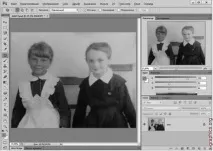
після попередньої корекції
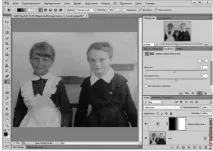
Вибіркова корекція яскравості Тепер перейдемо зображення в чорно-біле.
Найпростіший спосіб для цього – виконати команду Зображення > Корекція > Знебарвити. Результати такого перекладу ви можете побачити на рис. 19. кольорового вклеювання. Але є спосіб набагато краще - воно полягає у використанні засобу Зображення > Корекція > Мікшування каналів. Раніше ми застосовували його до кольорового зображення, але воно допоможе якісно перевести в чорно-білий режим і старе, пожовкло фото. Перш ніж розглядати цей засіб, подивимося на канали зображення (рис. 5.16).
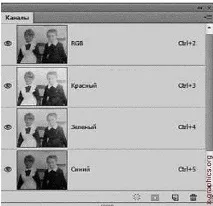
Мал. 5.16. Канали зображення
Як видно, найсвітліший канал у цьому випадку – червоний, зелений – темніший, найтемніший – блакитний. Якщо відкрити канали у вікні редагування зображення – стане видно, що в червоному каналі найменше шумів та зернистості, а найбільше їх – у блакитному. Однак, сам по собі червоний канал надто світлий, хоч і містить тонкі деталі – наприклад – риси обличчя. Оглянувши канали, переходимо до засобу Мікшування каналів (рис. 5.17).
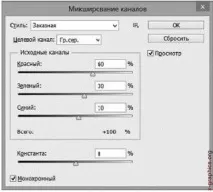
Мал. 5.17.Мікшування каналів
Для того, щоб засіб Мікшування каналів переводило зображення у відтінки сірого, треба встановити прапор Монохромний у вікні. Ми вже зустрічалися із цим засобом, нагадаю, що група параметрів Вихідні канали служить для встановлення частки кожного з каналів (червоного, зеленого та блакитного у нашому випадку) у результуючому зображенні. Причому, щоб зображення отримало яскравість вихідного – сума часток каналів повинна дорівнювати 100%.
Виходячи з міркувань про те, що червоний канал містить найменше дефектів і більшу частину деталей, даємо йому 60%, ще 30% залишаємо для зеленого, а синьому даємо лише 10%. Ці значення були проставлені відразу – вони отримані під час експериментів (за якими можна було спостерігати у вікні редагування зображення).
Підсумкове зображення можна бачити на рис. 20. кольорового вклеювання.
Як ви можете помітити, у цього фото невиразне тло – цей недолік притаманний багатьом старим фотографіям. Тому розглянемо методику заміни тла.
Щоб якісно замінити фон, спочатку потрібно якісно відокремити фон від об'єктів зйомки. У нашому випадку як об'єкти виступають дві дівчинки, так само є сенс залишити незайманою лавочку, на якій вони сидять. Виділимо все це у режимі швидкої маски.
Після того, як фігури дівчаток і поперечини лавочки зафарбовані чорним пензлем, перейдемо у звичайний режим редагування – все тло виявиться виділеним. Його ми відразу можемо видалити – наприклад – за допомогою фонової гумки. Виділення можна про всяк випадок зберегти в альфа-каналі.
Ось як виглядає зображення після видалення тла (рис. 5.18).
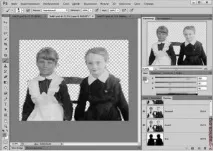
Зображення після видалення фону
Ну а тепер можна додати новий порожній шар і створити на ньому тло,наприклад, з градієнтною заливкою та помістити шар з дівчатками над ним. Насправді фон фотографії залежить лише від вашої фантазії і, мабуть, від доречності цього фону на цій фотографії. Ось які шари є у нашому зображенні (рис. 5.19.).
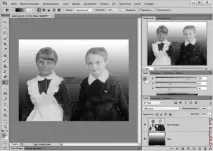
Мал. 5.19. Набір шарів зображення
Під час редагування отриманого зображення ми об'єднали шари, усунули недоліки, що з'явилися при накладенні зображень на фон і застосували до зображення Фільтр > Галерея фільтрів > Чарівний олівець. Результат роботи ви можете побачити на рис. 21. кольорового вклеювання.
Тепер розглянемо ще одну цікаву методику – розфарбовування чорно-білих зображень.
Джерело: Олександр Заїка, Photoshop для початківців, Видавництво: Ріпол Класік, Рік:2013, Сторінок:200