Відновлення системи Windows
Операційні системи сімейства Windows дуже часто можуть бути схильні до появи різного роду збоїв і помилок такого критичного рівня, що не тільки починають працювати абсолютно некоректно, але і можуть взагалі перестати функціонувати. Для того щоб привести ОС до тями, використовується так зване відновлення системи Windows – стандартний інструмент, присутній у всіх версіях починаючи з модифікації Millennium. Залежно від ступеня пошкодження операційної системи або ситуації, що виникла, можна застосовувати кілька варіантів дій, які далі і пропонується розглянути, наскільки це можливо, докладно.
Що таке відновлення Windows та як це працює?
Насамперед давайте визначимося, що являє собою відновлення системи Windows або, як його ще називають, відкат до попереднього стану. У жодному разі не можна відносити цю функцію, так би мовити, до показників розумності операційної системи, як це роблять деякі користувачі. Насправді в Windows є вбудований інструмент, який періодично створює копії (знімки) працездатного стану ОС, які називають резервними копіями, поміщає їх у спеціально відведене для цього недоторканне місце на жорсткому диску, а при необхідності звертається до них або через стандартний виклик у функціонуючій системі , або через завантажувач (якщо не пошкоджений), коли звичайний старт виявляється неможливим. Таким чином, кожен користувач повинен розуміти, що у разі проведення обслуговування жорсткого диска з очищенням, при якому може бути задіяне видалення контрольних точок, відновлення системи стандартними засобами стане неможливим. Єдиний варіант – якщо збереження резервних копій та образів працездатної системи проводилося на знімний пристрій.В даному випадку проблем не буде.
Варіанти відкату
Але подивимося, які саме дії можуть знадобитися в тому чи іншому випадку. Варіанти дій дуже різноманітні, але основними прийнято вважати такі:
- стандартне відновлення у працюючій системі;
- автоматичний відкат при збоях;
- використання останньої працездатної конфігурації;
- відновлення у безпечному режимі;
- відновлення із застосуванням інструментарію командного рядка (і в працюючій ОС, і при старті зі знімного носія);
- відкат за допомогою сторонніх програм.
Не всі наведені методи відновлення системи рівнозначні між собою, а деякі очікуваного позитивного результату можуть і не дати. Забігаючи трохи вперед, відразу хочеться відзначити, що найпотужнішим засобом є інструментарій командного рядка (залежно від ситуації, тут теж є кілька варіантів дій).
Стандартна процедура відновлення системи у Windows 7
Насамперед давайте розберемося зі стандартними засобами самої системи, для початку взявши як приклад Windows 7 і раніше системи (в останніх модифікаціях цей процес дещо відрізняється від того, який буде описаний далі).
Як запустити відновлення системи у працюючій ОС, якщо вона з якихось причин почала видавати збої та помилки?
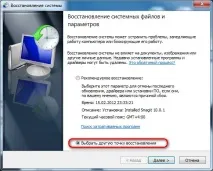
Для цього необхідно використати відповідний розділ, що знаходиться в «Панелі керування», активувати старт процесу, а потім вибрати контрольну точку. Як правило, система сама пропонує зробити відкат до якогось стану. Якщо вас це не влаштовує, можна розгорнути список натисканням кнопки відображення всіх точок, вибрати бажану та дочекатися закінченняпроцесу. Зверніть увагу, що це лише підготовчий етап. Насправді відкат активується під час перезавантаження комп'ютерної системи, про що в процесі рестарту якраз і буде повідомлено.
Інструмент відновлення системи у Windows 10
В принципі, в десятій модифікації Windows можна скористатися аналогічним засобом при доступі до нього через стандартну "Панель управління", викликати яку найпростіше через консоль "Виконати" командою control. Але оскільки в цій версії ОС є ще й розділ параметрів, який за умовчанням для налаштувань системи вважається основним, можна звернутися і до його засобів (розділ безпеки та оновлення). Тут відновлення системи «Віндовс 10» запускається так.
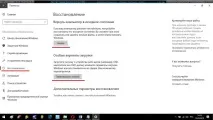
У меню зліва необхідно вибрати відповідний пункт, а праворуч – потрібна дія. Варіант повернення комп'ютера у вихідний стан відповідає так званій «чистій» установці системи, при якій всі інстальовані програми будуть автоматично видалені (хоча файли користувача можна зберегти).
Друга дія - вибір особливих варіантів завантаження, при якій можна буде запустити стандартний засіб відкату саме для цієї версії, вибрати вхід у безпечний режим, завантажити останню працездатну копію системи, викликати для проведення відкату командний рядок, завантажитися зі знімного носія і т.д.
Автоматичний відкат при збоях
Тепер розглянемо процес відновлення системи «Віндовс 7» або будь-якої іншої модифікації, якщо сама ОС з якихось причин дала збої або користувач некоректно завершив її роботу.
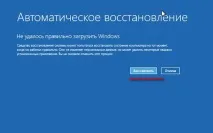
Як правило, для версій ОС нижче восьмої у разі виникнення критичних помилок і збоїв у разі перезавантаження стартує автоматичне відновлення (уостанніх модифікаціях воно працює у фоновому режимі). Залежно від характеру пошкодження Windows результат може бути і позитивним, і негативним. При короткочасних збоях, які не стосуються системних файлів, проблем немає, але у разі серйозних пошкоджень доведеться використовувати навіть деякі кардинальні методи.
Використання завантажувального меню під час старту системи
Але припустимо, що стандартне відновлення системи не спрацювало, або у процесі виконання необхідних операцій були порушення та помилки. У цьому випадку можна спробувати відкат самостійно. Для Windows сьомої версії та нижче можна використовувати стандартне стартове меню, яке викликається через натискання клавіші F8 безпосередньо на початку завантаження.
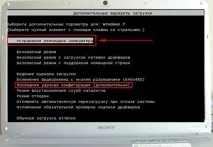
Тут найкраще звернутися до пункту завантаження останньої вдалої конфігурації, природно, за умови, що раніше створені резервні копії системи користувачем видалені не були. Такий варіант дій зазвичай працює дуже успішно.
Як повернути виклик стартового меню у Windows 10?
Але справжньою проблемою всіх користувачів, які перейшли на використання десятої модифікації системи, стала відсутність можливості використання клавіші F8 для виклику відповідного меню. Тепер, щоб до нього дістатися, доведеться дуже постаратися (використовувати особливі варіанти старту, переходити по різних меню при завантаженні зі знімного носія і т. д.).
Таким чином, щоб у разі необхідності можна було б задіяти стандартний метод, краще відразу зробити повернення до комбінації, що застосовується. Для цього слід викликати командну консоль (обов'язково з правами адміністратора) та задати в ній на виконання команду bcdedit /set bootmenupolicy legacy. Її можна використовувати і в працюючійсистемі, і під час виклику командного рядка при старті із зовнішнього носія.
Використання безпечного режиму
Якщо доступ до засобів відновлення системи, передбачених для випадків чинної ОС, неможливий, можна спробувати зробити аналогічні дії, здійснивши запуск Windows у стандартному режимі Safe Mode, який вибирається з вищеописаного завантажувального меню.
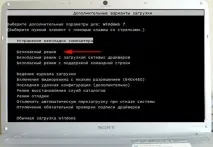
До речі сказати, це стосується не тільки інструментів, які можна викликати через графічний інтерфейс, але й дій, що виконуються в командному рядку, про які далі і йтиметься мова.
Відновлення через консоль інструментом DISM
Командний рядок з його неперевершеним інструментарієм може реанімувати систему навіть у разі її серйозного пошкодження. Щоправда, застосовувані засоби за своєю функціональністю та призначенням відрізняються досить сильно.
Одним із найкардинальніших методів є використання спеціального інструменту відновлення DISM.
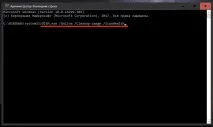
Достатньо виконати всього дві команди, одна з яких представлена на зображенні вище, і система прийде до тями. Перша команда проводить перевірку.
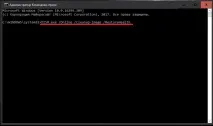
Після виконання бажано задіяти другу команду, яка дуже схожа, але призначена вже для відновлення. Деякі фахівці стверджують, що для досягнення позитивного результату достатньо вводити лише одну команду з двох. Але, здається, це не найкраще рішення. Якщо ви всерйоз задумалися над застосуванням оптимальних варіантів дій, краще все-таки задіяти обидва рядки. Часу це займає чимало, але тут доведеться потерпіти. Зате результат не забариться.
Засоби відкату на знімному носії
Тепер давайтеподивимося, які дії можна зробити, якщо є диск відновлення системи або носій із записаним на ньому настановним дистрибутивом. За великим рахунком, після завантаження із зовнішнього носія, який попередньо необхідно виставити в параметрах BIOS/UEFI першим для старту в розділі з назвами на кшталт Boot Sequence, Boot Device Priority або чогось іншого, потрібно перейти за посиланням відновлення, після чого дотримуватися вказівок відповідного «Майстра».
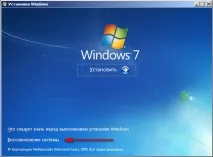
Дії досить високою мірою нагадують стандартну процедуру і особливих труднощів викликати не повинні в жодного користувача.
Дії у командному рядку
Зрештою, давайте розберемося, як запустити відновлення системи через командну консоль. Знову ж таки, запропоновані нижче дії можна виконувати і робочій системі (наприклад, у безпечному режимі), і при старті із зовнішнього завантажувального пристрою. Різниця тільки в тому, що в ОС, що функціонує, сам командний рядок необхідно в обов'язковому порядку запускати тільки з правами адміністратора.
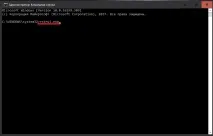
Насамперед необхідно спробувати скористатися командою restrui.exe, після виконання якої через деякий час буде видано повідомлення про успішний відкат.
Виходячи з того, що операційна система може не завантажуватися через пошкодження важливих системних файлів та компонентів, необхідно використовувати засіб їх перевірки та відновлення у вигляді універсальної команди sfc /scannnow.
Нарешті, для особливо серйозних випадків, коли може бути пошкоджений навіть завантажувач з його записами, необхідними для старту Windows, застосовуються команди Bootrec.exe /FixMbr і Bootrec.exe /FixBoot, що послідовно вводяться.
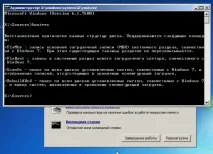
Зазвичай їхнє виконання дає негайний результатвідновлення завантажувача. Якщо це не допоможе (мало що буває), можна скористатися командою повного перезапису завантажувальних секторів Bootrec.exe / RebuildBcd. Після цього операційну систему можна буде завантажити в штатному режимі.
Зверніть увагу, що при такому підході використання контрольної точки відновлення системи не потрібне, оскільки в даному випадку здійснюється відновлення тільки одного системного компонента, що відповідає за старт ОС і не має жодного відношення до контрольних точок.
Використання сторонніх утиліт та загальний підсумок
Як додаткові засоби та інструменти для відновлення системи можна застосовувати і спеціально створені для цього програмні пакети сторонніх розробників, якою є, наприклад, невелика портативна утиліта AVZ. Її використовувати можна лише в середовищі працюючої ОС. Проте кількість інструментів, які можна задіяти одночасно, приємно вражає.
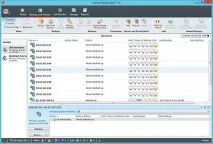
З приводу того, як зробити відновлення системи, можна дати ще одну пораду - використовувати спеціалізовані утиліти на кшталт Windows Repair, Symantec Backup Exec, Acronis Backup & Recovery, Ultimate Boot CD (UBCD) і т. д. Їх застосування, так само, як і у випадку з AVZ, дозволяє відновити будь-яку операційну систему сімейства Windows швидко та якісно, незважаючи на найсерйозніші неполадки та збої.
Втім, зовсім необов'язково надавати перевагу стороннім розробкам. Як уже було сказано, інструментарій командного рядка Windows, хоч його багато хто недолюблює або бояться використовувати, виглядає найпотужнішим засобом, хто б там що не казав.