Відновлення видалених файлів

Відновлення видалених файлів. Програма Recuva
Трапляється так, що помилково або в пориві гніву :), Ви видалили файли, а потім, коли оговталися, зрозуміли що зробили. І тут починається найцікавіше, пошуки інформації, як відновити видалені файли. Програм, що відновлюють файли повно, але в основному це платні програми. У цій статті я хочу розповісти (і показати) про одну безкоштовну програму, знайдену на просторах інтернету, Recuva. З її допомогою ми спробуємо відновити мультимедійний файл, простіше – mp3.
Хочу одразу попередити, чудес на світі не буває. І те, що програми відновлюють видалені файли, пояснюється досить просто. При виконанні команди видалити фізично файл залишається на жорсткому диску, а не бачимо ми його тому, що операційна система його виключає з показу і при цьому дозволяє записувати нові дані на місце віддаленого файлу. Це простою мовою :)
Так ось, хороший ґрунт, для розвитку чудових програм, що відновлюють дані.
А тепер про чудеса, з великимАЛЕ!
Видаливши файл, Ви його можете відновити, якщо:
- На цей розділ не здійснювався запис нових файлів;
- З цим розділом не проводилася оптимізація, наприклад, дефрагментація;
- Цей розділ не форматувався у режимі «Повне форматування».
Установка у Вас не має викликати складнощів.
Тепер беремо піддослідний розділ, для експерименту я користувався USB-флеш накопичувачем. На «чисту флешку» я закинув mp3 файл розміром трохи більше 9мб. Потім його вилучив.
Запускаємо наш Recuva.
При запуску ми побачимо майстра, який покроково нам підкаже, що робити:
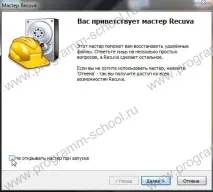
«Майстрам» я не довіряю :) Тому ставлюгалочку «Не відкривати майстер під час запуску». Якщо Вам зручніше працювати з майстром, можете залишити як є. Тиснемо «Скасувати» після чого у нас відкриється вікно з програмою:
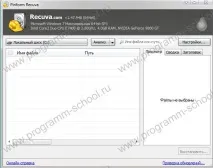
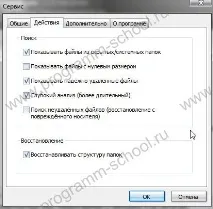
У принципі все досить просто. Необхідно лише зробити кілька невеликих налаштувань. Тиснемо «Налаштування » і на вкладці «Дії» ставимо галочки:
Отже, вибираємо розділ, у моєму випадку це диск J:
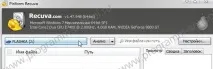
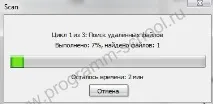
Ось тут мене «майстер» зробив. :) У режимі майстра можна вказати з точністю до папки, де необхідно шукати віддалені файли. Тиснемо «Аналіз » і чекаємо. Чекати доведеться від кількох хвилин до кількох годин (якщо розділ диска має великий розмір)
Я отримав ім'я файлу та у зведенні коротку інформацію про нього
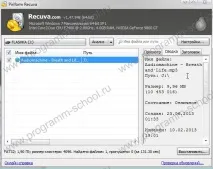
Залишилося відзначити файл, що відновлюється, і натиснути «Відновити », після чого вказати шлях, куди зберегти файл (файли, каталоги). Всі.
Відкрив відновлений файл – відтворюється.
Далі я ускладнив завдання Recuva. Записав невеликий ISO образ мр3 диска (33Мб) і спробував знову відновити файл. Все в нормі, все відновилося, тільки відтворення мене порадувало. :) На 9 з гаком мегабайт (розмір віддаленого файлу mp3) були записані дані з образу диска тобто. грали пісні з диска, замість того, що намагався відновити.
І нарешті, останнє, відформатувавши "флешку" в режимі "повне форматування", і ще раз спробував відновити дані. Дива не сталося. Після аналізу, список був чистий, як сльоза немовляти :)
Для порівняння спробував платний пакет відновлення Power Data Recovery, результат отримав аналогічний вищеописаному.
Висновки:
- Файли можна відновити відразу після видалення, тобто. не записуючи на цей розділніякої нової інформації, інакше шанси різко знижуються.
- Чим більший розмір файлу, тим менша ймовірність його відновити (наприклад, Відео/Аудіо).
- Найлегше відновити текстові документи. Один документ в кілька десятків сторінок може зайняти всього один кластер на диску.
- Від повного форматування жодна програма не врятує.
Всі! Будьте уважні, видаляючи файли! Бувай.