Відновлення завантажувача Windows XP двома способами
Іноді трапляється, що завантажувач Windows може повністю перестати працювати. Незважаючи на причину цієї неприємної події, будьте впевнені, що відновлення завантажувача Windows XP - завдання можливе.
Зараз, коли XP починає йти в історію, існує багато програм, дуже чудових і корисних, що працюють тільки під XP. Ось чому вона і питання її відновлення не продовжують втрачати актуальність, зводячи цю операційну систему у статус «класики».
Варіант 1: Відновлення запису іншої ОС
Опис завдання
Розглянемо перший варіант проблеми, якщо завантажувач постраждав через неправильну установку на системний диск іншої операційної системи.
Така ситуація на сьогодні максимально ймовірна, тому що основною операційною системою, звичайно ж, є більш сучасна версія: Windows 7, 8 або 10.
Якщо у вас було встановлено 2 операційки: наприклад, одна на системному диску "C:\", а інша - на "D:\", "E:\" або іншому диску. У разі неправильної переустановки системи на диск C ви можете виявити, що у вас тепер запускається лише одна Windows і в процесі запуску жодних пропозицій запустити іншу ОС комп'ютер не з'являється.
Рішення залежить від ситуації. Для описаного випадку найбільш простим та ефективним методом відновлення є метод відновлення за допомогою програми EasyBCD.
Чому саме EasyBCD
- На момент написання цієї статті програма є безкоштовною і може бути завантажена з офіційного сайту розробника.
- Інтерфейс EasyBCD дуже простий та інтуїтивний. Потрібно трохи слів, щоб описати, як вона працює.
- У вас є працююча ОС на системному диску, і виконувати різні шаманськідії, перезавантажившись у командний рядок, видається не раціональним.
- Для відновлення за допомогою EasyBCD не потрібно пам'ятати пароль «Адміністратора» ОС, який, як правило, багато хто не пам'ятає.
- Програма підтримує всі останні версії ОС.
Алгоритм дій
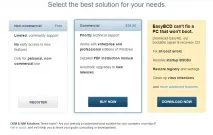
- Завантажте програму з офіційного сайту. Для цього виберіть варіант "Non-commercial". Натисніть REGISTER .Далі вам запропонують реєструватися.
 А чого ви хочете? Програма ж безкоштовна!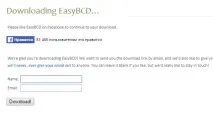
- Встановіть.
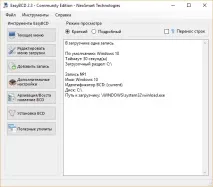
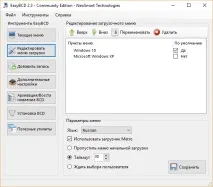
- Запустіть. Програма проаналізує завантажувач та покаже записи. У цьому прикладі завантажувач був знищений неправильною установкою Windows 10, тому EasyBCD показує лише один запис у розділі «C:\»
- Вибираємо тип системи, «Автопошук диска зі справною ОС ». Клацаємо кнопку Додати .
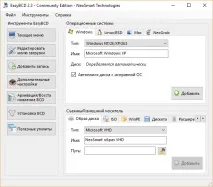
- З'являється втрачена ОС. У меню "Редагувати меню завантаження" ми можемо налаштувати інтерфейс вибору ОС під час завантаження комп'ютера. З іншого боку ми вибираємо ОС за умовчанням, тобто. ту, завантаження якої розпочнеться автоматично у випадку, якщо користувач не вибере інший варіант. Меню в стилі «Metro» - сучасніше з великими красивими бірюзовими кнопками. Таймаут – це час очікування вибору користувачем операційної системи під час увімкнення ПК. Після натискання на Зберегти зміни набудуть чинності.
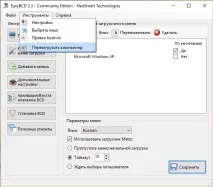
- Перевірте правильність виконаних дій, перезавантаживши комп'ютер: «Інструменти », далі «Перезавантажити комп'ютер ».
Варто відзначити, що програма EasyBCD має й безліч інших можливостей, зокрема, здатність відновлювати завантажувачі інших версій Windows та операційних систем: Linux, Mac та інших.
Варіант 2: Відновлення запису єдиної ОС
Продовжиморозгляд питання для випадку, коли постраждав завантажувач єдиної операційної системи XP на системному диску.
Майте на увазі, що якщо причина - пошкодження жорсткого диска або вплив вірусу, необхідно вжити всіх необхідних дій для усунення цієї причини.
Алгоритм дій
- Вставте та завантажтеся з інсталяційного диска Windows XP. Повинен з'явитися такий екран:
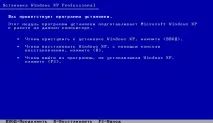
- Натисніть R , тому що вам потрібно виконати відновлення.
- Ви побачите рядок "1: C:\WINDOWS" у випадку, якщо у вас одна система і вона знаходиться на диску "C:\". Тиснемо «1» і Enter.
- Після цього буде запропоновано ввести пароль адміністратора. Зверніть увагу, що це пароль не будь-якого користувача з адміністраторськими правами, саме користувача з ім'ям «Адміністратор». Як правило, цей пароль вводиться під час інсталяції Windows і дуже часто забувається. Якщо пароль не встановлено, просто натисніть клавішу Enter . Якщо ви забули пароль, його відновлення справа важке, але можливе. З цією метою існують спеціальні диски WinPE з безліччю утиліт відновлення.
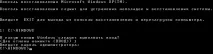
- Далі відновлюємо MBR введенням команди fixmbr. Підтверджуємо запис нової MBR буквою «y».
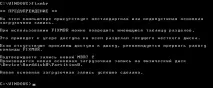
- Прописуємо завантажувальний сектор за допомогою fixboot і не забуваємо підтвердити дію командою "y".
От і все. Сподіваємося, що ця інформація виявилася для вас корисною і все вийшло.