Відправка форми в CRM E-autopay - Відео
Вітаю з вами Денис Герасимов сайт rek9.ru. Сьогодні поговоримо про відправлення форми з лендінгу до CRM на прикладі E-autopay.
Минулого разу ми з вами розмовляли про відправку форми за допомогою скрипту нам на e-mail, але це не завжди зручно для надсилання заявок.
CRM – це система управління клієнтами.
Коли потрібно користуватися CRM?
Як налаштувати передачу форми у CRM E-autopay?
- Зареєструватися вwww.e—autopay.comна прикладі якого я і показуватиму, як налаштувати передачу в CRM.
- Додати товар
- Налаштувати товар
- Вибрати спосіб оплати післяплати, щоб ми могли додати цей спосіб в конструкторі форм.
- Створити форму в конструкторі з прихованим полем «Податковий платіж»
- Змінити код на лендінг, взяти код форму, яку ми створили в конструкторі.
- Перевірити працездатність форми. Тобто чи потрапляють заявки з лендінгу до CRM.
Практика налаштування передачі даних форми в CRM E-autopay
Якщо ви хочете, щоб відвідувачі, які заповнили форму, відразу потрапляли в сервіси розсилки, то можете налаштувати цю функцію, вибравши в меню СЕРВІСИ РОЗСИЛОК. При цьому в меню НАЛАШТУВАННЯ вибрати НАЛАШТУВАННЯ СЕРВІСІВ РОЗСИЛОК і додати вашу розсилку. І вже в сервісі розсилок вибрати куди саме потрапляє користувач. Налаштовується це за допомогою API.
Так само можна налаштувати скільки комісія буде за цей товар у меню ВАРТІСТЬ І РОЗМІРИ КОМІСІОНИХ фрілансерів, за те, що людина підпишеться на вашу розсилку, наприклад.
Після того, як ми налаштували товар нам необхідно вибрати НАЛАШТУВАННЯ ВАЛЮТ І СПОСОБИ ОПЛАТИ, НАЛАШТУВАННЯ СПОСОБУ ОПЛАТИ та ввипадаючому списку вибрати ПОДАТКОВИЙ ПЛАТЕЖ, поставити галочку ПРИЙМАТИ ЗАМОВЛЕННЯ З ОПЛАТОЮ ПОДАТКОВИЙ ПЛАТЕЖ і зняти галочку внизу ПРИЙМАТИ ЗАМОВЛЕННЯ ПОДАТКОВИМ ПЛАТЕЖОМ ТІЛЬКИ ПІСЛЯ ЙОГО ПІДТВЕРДЖЕННЯ ПО E-MAIL. Тому що ми не збиратимемо e-mail. Якщо у вас 3 поля у формі, то поставте цю галочку. І кнопку Зберегти.
Потім перейдіть в НАЛАШТУВАННЯ і виберіть КОНСТРУКТОР ФОРМ і зліва кнопку НОВА ФОРМА. Вибираємо в меню БЛОК «ТЕЛЕФОН» та БЛОК «ПІБ», а також КНОПКА ВІДПРАВЛЕННЯ ФОРМИ. Тепер додайте приховане поле СПОСІБ ОПЛАТИ. Щоб налаштувати кожен окремий блок форми, натисніть на маленьку іконку в правому верхньому куті «редагувати». У формі ПІБ залишаємо тільки ІМ'Я. У блоці ТЕЛЕФОН не рекомендую використовувати РОЗШИРЕНИЙ ВИГЛЯД, хоча він дуже зручний, якщо ви форму для користувача вставляєте прямо на сайт. Також можете редагувати кнопку.
У полі СПОСІБ ОПЛАТИ виберіть ПРИКРИТИ ПОЛЕ, та спосіб оплати виберіть ПОДАТКОВИЙ ПЛАТЕЖ.
Зліва в меню натисніть ЗБЕРІГТИ ФОРМУ. Потім у списку форм, виберіть іконку з функцією ПЕРЕГЛЯД HTML КОДУ ФОРМИ. Зі списку виберіть ваш товар, і натисніть ПОКАЗАТИ КОД. Потім копіюйте весь код у буфер обміну. Вставте його в блокнот NotePad++. Для зручності роботи з кодом у меню зверху виберіть СИНТАКСИС, літеру H та HTML.
Нас цікавить код, який починається із запису
Далі у нас йде ІМ'Я та ТЕЛЕФОН, а у файлі INDEX1 у нас було E-MAIL. Щоб приховати це поле на сторінці, пропишемо >
Далі нас цікавить якесь ім'я біля поля ІМ'Я. Потрібно, щоб було name='name'. Поля ТЕЛЕФОН має бути name='phone'.
Далі шукаємо код кнопки button з типом type = submit і name = submit.
Далі нас цікавлять приховані поля, які додають у форму. Знаходимо тег включно. І вставляємо це у файл INDEX1 після кодукнопки ОТРИМАТИ ДОСТУП. У мене вийшов наступний код
Далі нас цікавлять приховані поля, які є. Знаходимо в коді тег і копіюємо його і вставляємо у файл INDEX1 після поля СПОСІБ ОПЛАТИ ПОДАТКОВИЙ ПЛАТЕЖ.
Все зберігаємо та закачуємо на сервер. Ось такі зміни потрібно зробити. На перший погляд все складно, але коли ви розберетеся і зробите хоча б один раз, ви змінюватимете форму буквально за хвилину.
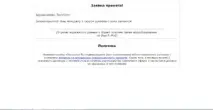
Потім переходимо на сайтwww.e—autopay.comв меню ЗАМОВЛЕННЯ і побачимо ім'я ТЕСТ ІМ'Я ЗАМОВЛЕННЯ ОПЛАЧЕНО. Вже із цією заявкою можна працювати, передавати її співробітнику на обробку.
Потім уwww.e—autopay.comподивіться ваше замовлення. У колонці UTM мітки буде видно ваші мітки.
Таким чином, налаштовується передача заявок з форми на лендингу в CRM.