Вигляд Панелі завдань - Windows Vista
Вигляд Панелі завдань
Налаштувати вигляд Панелі завдань можна на однойменній вкладці вікна Властивості панелі задач та меню «Пуск» (рис. 2.17). Щоб відкрити його, клацніть правою кнопкою миші на вільній ділянці Панелі завдань і виконайте команду Властивості. Налаштування, які відповідають вигляду Панелі завдань, знаходяться на однойменній вкладці. Розглянемо розташовані на ній прапорці докладніше.
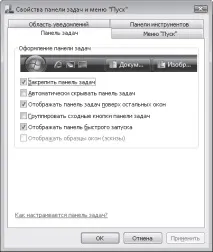
Мал. 2.17. Вкладка налаштування Панелі завдань
• Закріпити панель завдань – дозволяє фіксувати розмір та розташування Панелі задач. Якщо зняти цей прапорець ліворуч у панелі швидкого запуску, поряд з піктограмою мовної панелі з'являться пунктирні лінії. Переміщаючи їх, можна змінювати ширину областей Панелі завдань, а також їхнє взаємне розташування.
Щоб змінити ширину Панелі завдань, підведіть вказівник миші до її верхньої межі, і коли він набуде вигляду
перетягніть кордон трохи вгору. Для переміщення панелі завдань до іншої межі екрана просто перетягніть її в потрібному напрямку, клацнувши кнопкою миші на вільній ділянці та утримуючи її натиснутою.
Однак у цьому немає необхідності, оскільки розміщення Панелі завдань у нижній частині екрану є найзручнішим.
• Автоматично приховувати панель завдань – якщо ви хочете, щоб вікна програм у розгорнутому стані займали всю площу екрана, має значення встановити цей прапорець. У цьому випадку панель завдань буде відображатися лише тоді, коли ви перемістите вказівник миші до нижньої межі екрана. В решту часу панель буде прихована.
• Відображати панель завдань поверх решти вікон – якщо цей прапорець встановлений, Панель завдань буде на екрані незалежно від розмірів відкритих вікон. В іншому випадку вікна, розгорнуті на весь екран, а також вікна, розташовані на перетині з Панеллюзадач, закриватимуть її собою.
• Групувати подібні кнопки панелі завдань – у Windows XP було вперше реалізовано механізм групування кнопок вікон, що належать одній програмі, в один список, розкривши який можна побачити назви всіх відкритих вікон цієї програми (рис. 2.18, вгорі). Угруповання дозволяє раціонально використовувати область віконних кнопок і виконується тільки в тому випадку, якщо встановлено прапорець, що розглядається. Об'єднання однотипних кнопок відбувається не відразу, а в міру їхнього накопичення на Панелі завдань. Якщо ж цей прапорець не встановлений, кнопки відкритих вікон однієї програми розташовуються на панелі задач самостійно незалежно від того, як багато їх вже є на панелі задач (мал. 2.18, внизу).
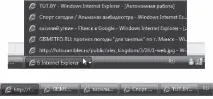
Мал. 2.18. Угруповання подібних кнопок (вгорі) та їх стандартне розташування на панелі завдань (внизу)
• Відображати панель швидкого запуску – відповідає за відображення праворуч від кнопки Пуск панелі зі значками для запуску програм, що часто використовуються (рис. 2.19, зліва ). Набір піктограм можна змінити за власним бажанням. Так, щоб видалити непотрібний значок з панелі, клацніть правою кнопкою миші на ньому і виконайте команду Видалити. Щоб додати піктограму програми або документа, клацніть кнопкою миші в меню Пуск, на робочому столі або в будь-якій іншій папці та перетягніть її на панель швидкого запуску. Значки на панелі швидкого запуску можна міняти місцями, перетягуючи їх один до одного. Якщо ви помістите на панель швидкого запуску велику кількість значків так, що вони не зможуть розміститися по всій ширині панелі, то в її правій частині з'явиться кнопка зі стрілкою, натиснувши на яку ви побачите список прихованих значків (мал. 2.19, справа ). Однак, щоб цього не відбувалося, ви можете змінитиширину самої панелі швидкого запуску. Для цього зніміть прапорець Закріпити панель завдань, а потім перемістіть праворуч пунктирну лінію, що обмежує розмір панелі швидкого запуску.
Мал. 2.19. Панель швидкого запуску стандартного виду (ліворуч) та з кнопкою доступу до прихованих значків (праворуч)
На панелі швидкого запуску є зручна кнопка Згорнути усі вікна
яка дозволяє отримати швидкий доступ до робочого столу, не згортаючи кожне відкрите вікно окремо. Однак якщо ви вирішите, що використання панелі швидко запуску не так вже й зручно, але захочете мати можливість швидко згортати всі вікна, скористайтеся поєднанням клавіш Windows+D.
• Відображати зразки вікон (ескізи) – доступний, лише якщо вибрано стиль Windows Aero. Він відповідає за появу ескізу вікна при наведенні покажчика миші на кнопку, розташовану на Панелі завдань (див. рис. 2.5).