Виконання розрахунків у MS Excel
Міністерство освіти і науки України
Федеральна державна бюджетна освітня установа
вищої професійної освіти
Національний університет «Гірський»
Кафедра інформатики та комп'ютерних технологій
ВИКОНАННЯ РОЗРАХУНКІВ MS EXCEL
Методичні вказівки до самостійної роботи з інформатики для студентів напряму 230301 «Технологія транспортних процесів»
ІНФОРМАТИКА. ВИКОНАННЯ РОЗРАХУНКІВ У MS EXCEL: Методичні вказівки до само-
стійній роботі / Національний університет «Гірський». Стан: Косарєв О.В.,
Методичні вказівки призначені для студентів напряму 230301 «Технологія транспортних процесів»
Іл. 55, Бібліогр. 2 назв.
Гірський університет, 2015
1. СТВОРЕННЯ РОБОЧОЇ КНИГИ. СПОСОБИ ЗАПОЛНЕННЯ осередків
Програмний продукт MS Excel – це засіб роботи з електронними таблицями. У осередках таблиці можна робити прості та складні обчислення. Файл електронної таблиці називається "Книга". Книжка складається з листів. За замовчуванням у книзі 3 аркуші, максимум – 255 аркушів. На аркуші розташовані осередки. Сукупність осередків по горизонталі називається рядок, по вертикалі – стовпець. Осередок – це місце перетину рядка та стовпця. Кожен осередок має свою назву. Воно складається з назви рядка та стовпця, на перетині яких знаходиться осередок. Як у грі «Морський бій». Кожен рядок має заголовок, який є числом в інтервалі від 1 до 1048576. Кожен стовпець робочого листа має заголовок у вигляді букв латинського алфавіту від A до XFD (всього 16384). Такі діапазони рядків і стовпців вірні для версії 2007. Для версії 2003 кількість стовпців і рядків менше: 65536 рядків і 256 стовпців. Осередки можуть мати назви виду «R1C1». Уцьому випадку R1 означає «Рядок 1», а «С1» означає «Стовпець 1». Таке позначення осередків зручно використовувати, коли число стовпців більше 26. У цьому випадку в назві стовпця не повторюватимуться літери латинського алфавіту.
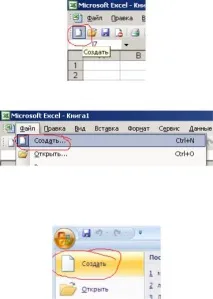
Нова книга створюється автоматично під час запуску програми. Якщо потрібно створити ще одну книгу, тоді в Excel 2003 необхідно натиснути іконку із зображенням порожнього аркуша. Або виконати команду "Файл\Створити". Розташування іконки показано малюнку 1, а виконання команди малюнку 2.
Мал. 1. Створення книги в Excel 2003 за допомогою іконки
Мал. 2. Виконання команди "Файл\Створити" в Excel 2003
Для створення нової книги в Excel 2007 необхідно виконати команду Офіс Створити. Приклад виконання команди показано малюнку 3.
Мал. 3. Виконання команди «Офіс Створити» в Excel 2007
Після створення книги необхідно перевірити, як називаються стовпці у книзі. Якщо назви стовпців має вигляд R1C1, то назви можна привести до вигляду А1. Для цього в Excel 2003 виконайте команду: Сервіс\Параметри\Загальні\Стиль_посилань_R1C1. У цій вкладці можна налаштувати тип і розмір шрифту, що використовується за замовчуванням. Для Excel 2007 виконайте команду: Офіс (кругла кнопка,
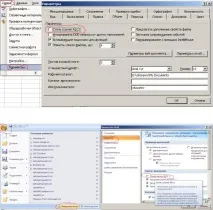
лівому верхньому куті)\Параметри_Excel\Формули\Стиль_посилань_R1C1. Приклади виконання команд показані на рисунках 4 і 5. Обидва позначення осередків рівнозначні.
Мал. 4. Зміна стилю посилань у Excel 2003
Мал. 5. Зміна стилю посилань у Excel 2007
Тепер подивимося, як вводяться дані до осередків. Встановіть курсор в комірку А2 і наберіть число 100. Натисніть Enter, щоб завершити набір. У комірку С2 введіть слова «Введення даних у комірку». На малюнку видно, що текст візуально зайняв кількаосередків. Якщо в сусідніх осередках будуть дані, їх не буде видно. Потрібно зробити так, щоб весь текст був в одному осередку. Для цього виділіть комірки А2 та С2, використовуючи клавішу Ctrl. Правою кнопкою миші виконайте команду Формат_осередків\Вирівнювання\переносити за словами. Вийде як на малюнку 7. На цій же вкладці можна вибрати автопідбір ширини комірки. У цьому випадку ширина комірки автоматично змінюватиметься так, щоб у неї помістився весь текст. Тут же можна вибрати вирівнювання вмісту всередині комірки по вертикалі і по горизонталі.
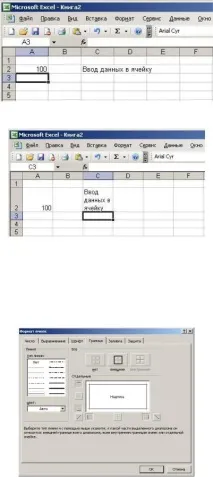
Мал. 6. Введення даних у комірку
Мал. 7. Перенесення в комірці за словами
Кожен осередок має свої межі. На екрані монітора межі комірки відображаються блідо-сірим кольором. Під час друку документа на папері межі осередку буде не видно. Видимість меж комірки залежить від налаштувань. Налаштування комірки доступні в меню «Формат комірки». Це меню в Excel 2003 можна викликати командою «Формат\Комірки» або правою кнопкою миші вибрати меню «Формат осередків». Правою кнопкою миші меню викликається і в Excel 2007. На малюнку 8 показано закладка "Кордон" меню "Формат осередків".
Мал. 8. Закладка «Кордон» меню «Формат осередків»
На цій закладці можна налаштувати видимість меж комірки. Кожна межа осередку налаштовується окремо. На малюнку 9 показано, як виглядають межі осередків. Тип і колір лінії, що позначає межу осередків, можна змінювати.
Мал. 9. Межі осередків
У комірку можна вводити кілька типів інформації. Це постійні величини чи константи (Числа, Дата і час, Текст, Логічні значення, Помилкові значення), або Формули. Розглянемо роботу з константами числа, датою, текстом.
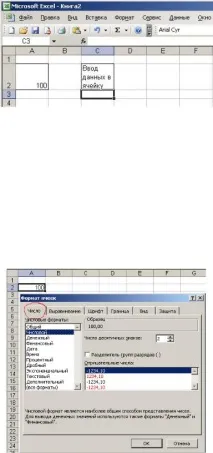
Зміна формату числа в осередку доступна на закладці «Число» меню «Формат осередків». Виділіть коміркуА2. Правою кнопкою миші виконайте команду "Формат осередків\Число". На малюнку 10 показано це меню. Зверніть увагу, якщо до осередку застосувати формат «Текстовий», то число в осередку бути сприйматися програмою як текст. Над цим числом не можна буде виконувати арифметичні операції. Змінюючи числовий формат, подивіться, як змінюватиметься відображення числа 100 у комірці. Використовуйте формат Дата та Час. Створіть три осередки з числом 100. Застосуйте до одного осередку формат Загальний, до іншого Грошовий, до третього Дата. На малюнку 11 показано три такі комірки. Як видно з малюнка, до 100 у другому випадку додалася одиниця виміру. У третьому випадку число 100 перетворилося на дату і стало зовсім не схожим на число 100.
Мал. 10. Зміна формату числа в комірці
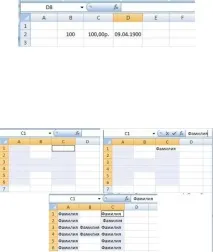
Мал. 11. Застосування різних форматів до 100
Тепер розглянемо способи введення даних у комірки. Найпростіший спосіб - це запис вручну безпосередньо в комірку. Але коли потрібно заповнити багато осередків однаковими даними, можна використати спеціальні способи. Розглянемо їх. Почнемо з дублювання. Дублювання дозволяє заповнити потрібні осередки однаковою інформацією на два кроки. Очистіть аркуш від записів. Затиснувши клавішу Ctrl, виділіть комірки у формі літери Н, починаючи з комірки А1. Поставте курсор у рядок формул. Осередки при цьому повинні залишатися виділеними. У рядку формул наберіть своє прізвище. Натисніть клавішу Ctrl і натисніть клавішу Enter. Ваше прізвище має з'явитися у всіх виділених осередках. Порядок заповнення осередків дублюванням показано малюнку 12.
Мал. 12. Введення даних дублюванням
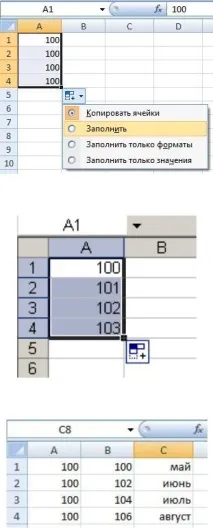
Мал. 13. Введення даних за допомогою автозаповнення
Мал. 14. Введення даних за допомогою автозаповнення
Мал. 15. Автозаповнення осередків із довільним кроком
2. СТВОРЕННЯ ФОРМУЛ. АРИФМЕТИЧНІ ВИЛІЧЕННЯ
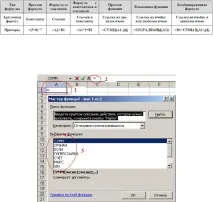
Програма MS Excel дозволяє виконувати математичні, статистичні, фінансові та наукові розрахунки. Для цього використовуються формули. Формула вводиться в комірку в текстовому поданні за допомогою цифр, літер. Формула складається з констант, посилань на осередки або діапазон осередків, та вкладених функцій. Функції записуються як українською, так і англійською. Вибрати і вставити функцію можна через Майстер функцій або набравши вручну. У Майстері функцій, крім самої функції, відображається формат її запису. Будь-яка формула починається зі знака рівності "=". Формула записується безпосередньо в комірці або рядку формул. Приклад запису формул показано малюнку 16.
Мал. 16. Приклад запису формул
Вибір функції через Майстер функцій показано на малюнку 17. На малюнку цифрами позначено послідовність дій. Цифрою 2 позначено Рядок формул у верхній частині екрана. Цифрою 3 позначено поле Майстра функцій, де можна вибрати необхідну функцію.
Мал. 17. Запис формул за допомогою майстра формул
У формулах використовуються арифметичні та логічні операції. Знаки, що відповідають цим операціям, показано на малюнку 18.