Використання даних Excel у PowerPoint, Все про ремонт та налаштування комп’ютера
Форматом за замовчуванням при вставці табличних даних з Excel у PowerPoint, як і в Word, є HTML. Подібно до Word, PowerPoint інтерпретує теги HTML таким чином, щоб якомога точніше відтворити вид вихідних даних на аркуші Excel,
На жаль, інтерпретація не завжди є адекватною. Таблиця показана на рис. 23.12 як приклад, абсолютно непридатна для презентації. (Зверніть увагу, зокрема, на покалічений логотип та на невирівняний стовпець TOTAL.)
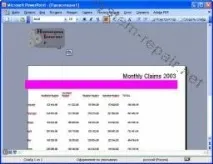
Мал. 23.12.Параметри вставки за промовчанням у PowerPoint іноді дають подібний результат
? Таблиця Microsoft Excel (вся таблиця) (Excel Table). Створює впроваджений об'єкт.
Подібно Word, PowerPoint впроваджує файл Excel цілком, що загрожує істотним (іноді багаторазовим) збільшенням розміру файлу презентації. Але ви отримуєте можливість прокручувати слайд до інших частин аркуша. (Для цього двічі клацніть на об'єкті і далі дійте так, ніби ви в Excel.)
? Малюнок таблиці (менший розмір файлу) (Picture Of Table). Вставляє зображення вихідних даних, використовуючи формат Метафайл Windows (Windows Metafile). Найчастіше цей варіант дає більшу точність відтворення джерела даних, ніж HTML (за умовчанням), і ощадливо витрачає пам'ять, не впроваджуючи всю книгу Excel. Якщо вас не задовольняє отримане
зображення, скасуйте вставку (Ctrl+Z), потім виберіть команду Спеціальна вставка в меню Правка та застосуйте інший графічний формат. На рис. 23.13 представлений той самий фрагмент листа Excel, що й на рис. 23.12, вставлений у форматі Розширений метафайл (Enhanced Metafile).
? Зберегти лише текст (Keep Text Only). Подібно до форматуНеформатований текст (Unformatted Text) у Word зазвичай дає невирівняні стовпці в PowerPoint. Але він цілком підходить для вставки єдиного стовпця, наприклад, написів.
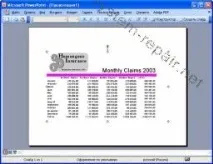
Мал. 23.13. Розширений метафайл значно точніше, ніж HTML, відобразив дані Excel
Вставка даних Excel у PowerPoint та зв'язування
Щоб створити зв'язок між слайдом PowerPoint та вихідним документом Excel, скопіюйте дані Excel у буфер обміну, а потім у PowerPoint виберіть команду Спеціальна вставка меню Правка. У діалоговому вікні Спеціальна вставка встановіть перемикач у положення Зв'язати. На відміну від Word, де зв'язок з даними Excel підтримана як об'єкта, так і малюнка, PowerPoint забезпечує зв'язок лише з об'єктами аркуша і діаграми.
При зв'язуванні обов'язково надайте ім'я вихідному діапазону Excel, перш ніж копіювати його в буфер обміну і вставляти в презентацію. В іншому випадку, якщо ви згодом перемістите вихідні дані в інше місце, ваш слайд не буде пов'язаний з джерелом. (Додаткова інформація про наслідки зв'язування
з неіменованими діапазонами та способах вирішення виникаючих проблем наведено в розділі «Зв'язування з іменованими діапазонами».)
Робота з діаграмами Excel у PowerPoint
Впровадження діаграм Excel у слайди PowerPoint робиться майже так само, як і таблиць. Ви можете скопіювати діаграму Excel у буфер обміну, а потім вставити її на слайд PowerPoint або ж виконати команду Об'єкт з меню Вставка і вибрати варіант Діаграма Microsoft Office Excel (Microsoft Excel Chart). В останньому випадку PowerPoint відкриє ту ж заготівлю зі звітом про витрати на бензин, харчування та проживання, яку ви вже бачили в цьому розділі (див. рис. 23.8), тільки зіншим набором кольорів, ніж діаграма Word. Ви можете змінити супутній лист, щоб створити потрібну вам діаграму.
Джерело: Ефективна робота: Microsoft Office Excel 2003 / М. Додж, К. Стінсон - СПб.: Пітер, 2005. - 1088 с: іл.