Використання готових фрагментів тексту в Microsoft Outlook, Комп’ютерна грамота
Поштовий клієнт Microsoft Outlook дозволяє створювати та використовувати шаблонні фрагменти тексту для типових відповідей. Таким чином, можна заощадити значну кількість часу на роботу з електронною поштою.
Цей інструмент буде особливо актуальним, якщо ви регулярно відповідаєте на типові повідомлення по роботі. Наприклад, люди запитують у вас інформацію, яку ви не відповідальні. У такому разі ви можете один раз підготувати коректну відповідь із зазначенням контактної інформації людей, до яких слід звернутись. Таке повідомлення можна зберегти як заготівлю і надалі просто вставляти її в тіло електронного листа, коли це буде потрібно.
Створення текстового шаблону
В Outlook створіть новий лист, натиснувши кнопку «Створити повідомлення», і введіть всю необхідну інформацію, яку хочете зберегти як шаблон. Задайте тексту необхідне оформлення, за необхідності додайте картинки та таблиці. Коли вся необхідна інформація додана, виділіть текст, у стрічковому меню вікна з листом оберіть вкладку «Вставка» і в області «Текст» натисніть кнопку «Експрес-блоки» і зі списку виберіть значення «Зберегти виділений фрагмент у колекцію написів».
У діалоговому вікні необхідно задати ім'я нового шаблону. У графі «Колекція» залиште значення «Експрес-блоки», а в пункті «Параметри» визначте, яким чином ви будете використовувати заготовку, що створюється. Після цього натисніть Ок.
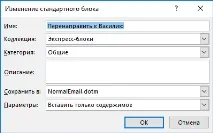
Заготівлю з шаблоном створено та додано до колекції автотексту. Тепер можна закрити тіло листа та почати використовувати готовий фрагмент тексту там, де це потрібно.
Використання текстового шаблону
Відкрийте лист у відповідь наяке потрібно використовувати раніше створену заготівлю. Натисніть кнопку «Відповісти». У стрічковому меню перейдіть у вкладку «Вставка» і в області «Текст» натисніть на піктограму «Експрес-блоки» – створена заготовка з'явиться у списку, що випадає. Клацаємо на неї, і вона автоматично додається в тіло листа. Можна його відправляти. Це набагато легше і швидше, ніж щоразу самостійно набирати однотипне повідомлення.
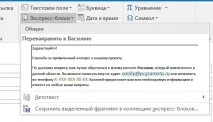
Якщо необхідно видалити текстовий шаблон, створіть новий лист, перейдіть у стрічковому меню у вкладку «Вставка», помістіть курсор у тіло листа, після чого натисніть вже знайому кнопку «Експрес-блоки». У області, що випадає, можна натиснути правою клавіші миші на свою заготівлю і з контекстного меню вибрати команду «Упорядкування та видалити».
У вікні відображаються всі раніше створені заготовки. Для видалення просто виділіть відповідний запис і натисніть кнопку «Видалити», після чого підтвердіть свою дію у діалоговому вікні.