Використання палітри Шари
Для роботи із шарами є спеціальна палітраLayers (Шари), своєрідний командний пункт для керування шарами. На ній відображаються всі шари зображення у вигляді піктограм, починаючи з верхнього і закінчуючи нижнім фоновим шаром (background ).
Для практичного знайомства з шарами у Photoshop виконайте командуFile (Файл) New (Новий), а потім натисніть кнопкуОК. Програма автоматично створює документ, що спочатку складається тільки з одного шару - фонового (background). За замовчуванням колір фону - білий. Фон може бути будь-якого кольору або прозорим (transparent ). У разі він називаєтьсяLayer 1 (Шар 1). Прозорий фон дозволяє бачити (нижній) шар, що лежить під ним. Щоб створити на панеліLayers (Шари) прозорий шар - натисніть кнопкуCreate a new layer (Створити новий шар) - мал. 4.20.
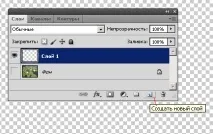
Мал. 4.20. Так виглядає прозорий шар
Давайте розглянемо як приклад якесь багатошарове зображення, що складається з трьох шарів і фону (рис. 4.21). При накладення цих шарів один на одного і виходить підсумкова картинка. Як бачимо, у верхньому шарі "пачки шарів" розташованийПрямокутник.
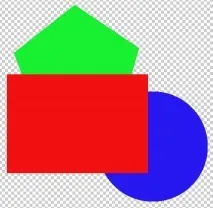
Мал. 4.21. Приклад багатошарового зображення
На панеліLayers (Шари) ви завжди можете змінити порядок проходження шарів, перетягнувши, наприклад, верхній шар під нижній. Для цього потрібно захопити шар (установити на нього курсор, натиснути та утримувати ліву кнопку миші), перетягнути його до нового місця локалізації та відпустити кнопку миші. Так, на рис. 4.22 ми поміняли місцями шари, помістивши у верхній шарбагатокутник - вид вихідної стоси шарів змінився відповідно.
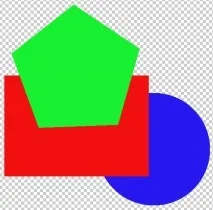
Мал. 4.22. Багатокутник і Колопомінялися місцями
Якщо ви тепер захопите мишею і перетягніть у кошик почергово два шари (Коло іПрямокутник ), то у вас залишиться тількибагатокутник, розташований на прозорому фоні (рис. 4.23).
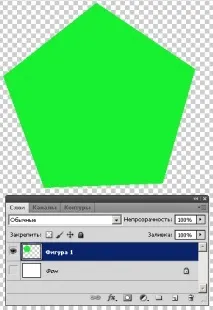
Мал. 4.23. Вигляд багатошарового зображення після видалення двох шарів