Використання піпетки для порівняння кольорів у PowerPoint для Mac - PowerPoint for Mac
За допомогою піпетки можна точно відповідає кольорам фігур та об'єктів до інших частин презентації PowerPoint, щоб надати одноманітний зовнішній вигляд слайдів.
Вибір та застосування кольору за допомогою піпетки
Інструмент "Піпетка" можна використовувати скрізь, де доступний пункт меню Інші кольори, наприклад при налаштуванні заливки фігури, контуру фігури, параметрів тіні, параметрів лінії, заливки діаграми і т. д. Назва цього пункту меню може трохи відрізнятися (наприклад, він може називатися Інші кольори заливки) залежно від типу об'єкта, з яким ви працюєте. Двічі клацніть об'єкт, щоб відкрити область "Формат", де містяться всі параметри кольору для об'єкта.
Виділіть фігуру або об'єкт, для яких потрібно змінити кольори. (Щоб виділити кілька об'єктів, клацніть на них, утримуючи клавішу SHIFT.) Потім відкрийте параметри кольору. У наведеному нижче прикладі було виділено фігуру та натиснуто кнопку Заливка фігури.
Меню налаштування кольору зазвичай виглядають приблизно так:
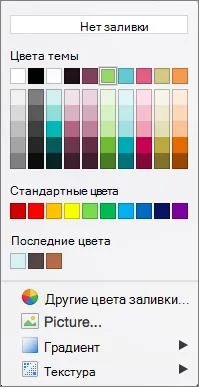
Виберіть Інші кольори, щоб відкрити вікно Кольори, а потім клацніть інструмент "Піпетка".
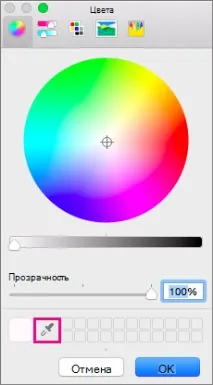
При наведенні вказівника на різні елементи презентації в гуртку буде показано поточний колір. Клацніть колір, який потрібно скопіювати та застосувати до виділеної фігури або об'єкта.
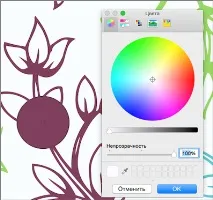
Щоб вибрати піпетку, не вибираючи колір, натисніть клавішу ESC.
Порада: Вибирати кольори можна будь-де на екрані.