Використання ресурсів у СКД з прикладу створення зовнішнього табличного звіту
Є регістр відомостей «Зупинки за маршрутом», де зберігається інформація про відстань від початкової до кінцевої зупинки.
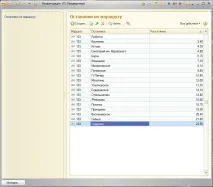
Мал. 1. Реєстр відомостей "Зупинки маршрутом"
Потрібно розробити звіт на СКД, який покаже відстань між двома будь-якими зупинками за маршрутом.
У будь-якій конфігурації, що підтримує керовані форми, створимо неперіодичний регістр відомостей "Зупинки за маршрутом". Додамо до нього вимірювання Маршрут і Зупинка з типом рядок завдовжки, відповідно 4 і 50, а також ресурс Відстань з типом число завдовжки 10.2. Збережемо зміни у новій конфігурації. Для створення зовнішнього звіту в Меню-->Файл->Новий вибираємо “Зовнішній звіт”, задаємо його назву та відкриваємо схему компонування даних:
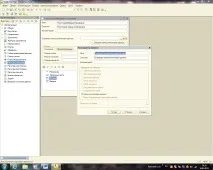
Мал. 2. Створення зовнішнього звіту на СКД
У вікні натискаємо кнопку "Додати набір даних" і вибираємо рядок "Додати набір даних - запит":
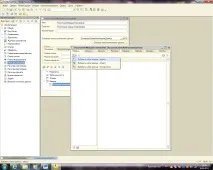
Мал. 3. Додавання набору даних - запит
Створимо новий запит. Для вирішення завдання нам знадобиться в запиті регістр відомостей "Зупинки за маршрутом" і, оскільки звіт повинен наочно показувати відстань між будь-якими двома зупинками, сформуємо запит для табличного уявлення по осях X та Y, використовуючи повне зовнішнє з'єднання таблиці регістру з самим собою:
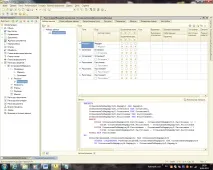
Мал. 4. Текст запиту
Далі, перейдемо на закладку "Ресурси" і вкажемо їх для СКД:
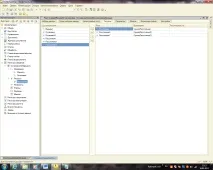
Мал. 5. Вказівка ресурсів для СКД
Перейдемо тепер на закладку "Налаштування" і натиснемо кнопку "Відкрити констуктор налаштувань", виберемо тип звіту Таблиця:
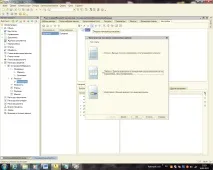
Мал. 6. Вибір типу звіту
Далі, послідовно налаштуємо поля звіту, поля угруповання та поля сортування як показано на рис. 7, 8 та 9:
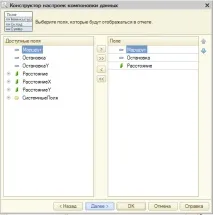
Мал. 7. Вибір полів звіту
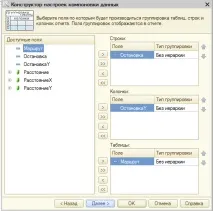
Рис.8. Вибір полів угруповання
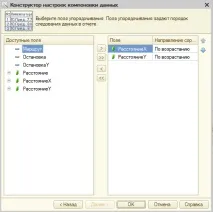
Мал. 9. Вибір полів сортування
Залишилося за допомогою кнопки "Властивості елементів налаштувань користувача" створити ці налаштування, а також на закладці "Інші налаштування" вказати, як будуть розміщуватися ресурси, і відмовитися від підсумків (тут вони не потрібні):
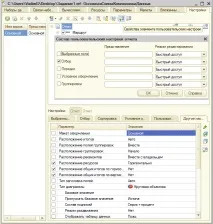
Мал. 10 Налаштування користувача та інші параметри.
Звіт готовий. Тепер перейдемо з конфігурації в Підприємство і заповнимо регістр відомостей (якщо він ще не заповнений):
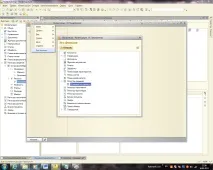
Мал. 11. Заповнення регістру відомостей
І, нарешті, з Меню - >Файл викликаємо наш звіт з місця, куди ми його зберегли в конфігураторі, натискаємо кнопку "Сформувати" і бачимо рішення задачі:
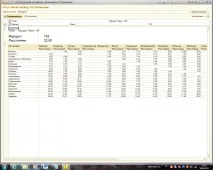
Мал. 12. Звіт "Відстань між зупинками"
На написання статті мене підштовхнула публікація