Використання різних підписів до листів у Gmail під час надсилання пошти з однієї адреси
Управління кількома підписами за допомогою розширень для браузерів
Ми можемо скористатися розширеннями для браузерів WiseStamp або Blank Canvas Gmail Signatures, про які вже йшлося на Lifehacker.ru.
WiseStamp працює у браузерах Mozilla Firefox, Google Chrome, Safari, Flock та у поштовому клієнті Thunderbird і дозволяє легко створювати 2 форматовані підписи, що містять посилання, зображення, іконки веб-сервісів, ваші останні пости у блозі, твіти, статуси Facebook тощо. .
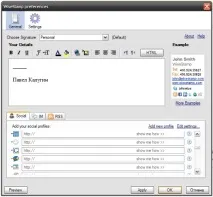
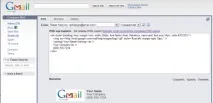
Керування кількома підписами Gmail за допомогою функції Canned Responses
Розширення для браузера є ефективним інструментом створення декількох форматованих підписів, однак вони встановлюються у браузері локально і тому не підходять для тих, хто користується Gmail з різних комп'ютерів.
Рішення можна знайти в Gmail Labs. Серед експериментальних функцій Gmail є функція Canned Responses (Шаблони відповідей), призначена, як і слідує за назвою, для зберігання шаблонів листів.
Після ввімкнення Canned Responses ви побачите список в інтерфейсі створення листа.
Якщо ви віддаєте перевагу простому підпису, без графічних елементів, введіть бажаний текст і виберіть у випадаючому списку New Canned Response (Створити готову відповідь), після чого вкажіть ім'я шаблону у вікні. Створіть таким чином необхідну кількість підписів.
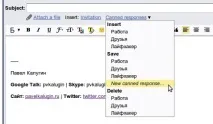
Якщо ж ви хочете зробити ваш підпис більш яскравим і представницьким, ви можете додати до нього зображення, іконки сервісів та служб обміну миттєвими повідомленнями.
Gmail поки не дозволяє вставляти зображення в тіло листа стандартними засобами. Вам доведеться знову зайти в Gmail Labs та задіяти функцію Inserting Images (Вставкакартинок). Після цього на сторінці створення листа ви побачите нову кнопку.
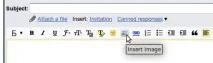
З її допомогою можна вставити в тіло листа картинку з жорсткого диска комп'ютера або з інтернету.
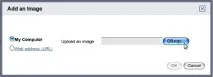
На жаль, немає можливості гнучко керувати розташуванням картинок щодо тексту, і тому згортати гарний підпис при великій кількості графічних елементів не вийде.
Готові шаблони теоретично можна скопіювати через буфер обміну в тіло листа і зберегти в Canned Responses, проте в цьому випадку при подальшому додаванні листа зображення не відображаються. Тому доведеться знайти інше сховище для складних HTML-шаблонів підписів.
Організація сховища складних HTML-шаблонів підписів в інтернеті
Як сховище можна використовувати, наприклад, Google Sites. Під час створення сайту в розділі Додаткові параметри виберіть «Спільний доступ тільки з вибраними мною користувачами», щоб доступ до сайту з підписами був тільки у вас і тих, кого ви самі запросите.
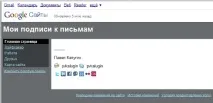
Надалі вручну копіюйте потрібний підпис із Google Sites у тіло листа. Зрозуміло, це дуже трудомістко, особливо при необхідності надсилати багато листів щодня. Але для когось це може бути прийнятним способом додавання підписів до листів.
Висновок
Я віддаю перевагу звичайним текстовим підписам, які можуть бути простими та ефективними. Вашим вибором, можливо, стане створення підписів із розширеним форматуванням та зображеннями, але пам'ятайте, що поштові клієнти, як і браузери, не мають єдиного підходу до інтерпретації HTML.
Тому при розробці HTML-підписів необхідно враховувати особливості різних поштових клієнтів та веб-сервісів. Використовуйте переважно табличну верстку длярозташування графічних та текстових елементів HTML-підпису, будьте обережнішими з каскадними таблицями стилів (CSS).
Наприклад, тут можна докладніше ознайомитися з рекомендаціями щодо додавання HTML-коду до поштових повідомлень.
Якщо ви добре володієте англійською мовою, для вас надзвичайно корисним виявиться також сайт проекту Email Standards Project, який має на меті сприяти встановленню єдиних стандартів обробки HTML поштовими клієнтами та сервісами. Цей ресурс пропонує дуже цінну інформацію про підтримку HTML та CSS поштовими клієнтами та сервісами та рекомендації щодо правильної верстки HTML-листів.