Використання засобу перевірки драйверів Windows
Іноді аналіз дампа пам'яті вказує на системний драйвер, який навряд чи є причиною проблеми (наприклад,win32k.sys ). У цьому випадку знадобиться серйозний аналіз дампа, що вимагає дуже глибоких знань та досвіду у цій галузі. Проте, ви можете самостійно виконати перевірку драйверів за допомогою вбудованого в операційну систему засобу перевіркиVerifier.exe. Хоча воно докладно описано у статті бази знань Microsoft Використання засобу перевірки драйверів для усунення несправностей у роботі драйверів Windows, представлений там матеріал викладено досить складному технічному рівні. Нижче наведено короткий опис дій, які потрібно виконати для перевірки драйверів.
На цій сторінці
Початок роботи із засобом перевірки драйверів
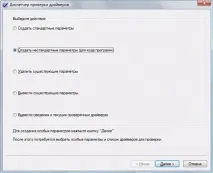
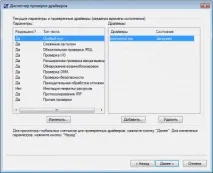
У менюПуск -Виконати (абоПуск -Пошук ) введітьverifier і натисніть Ввод. Запуститься засіб перевірки драйверів. ВиберітьСтворити нестандартні параметри (для коду програм) і натиснітьДалі.
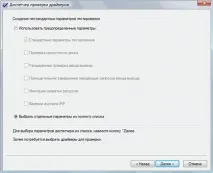
На наступному кроці виберітьВибрати окремі параметри з повного списку і натиснітьДалі.
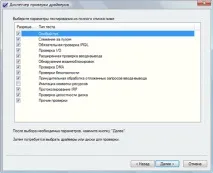
На наступному кроці поставте всі прапорці крімІмітація нестачі ресурсів і натиснітьДалі.
На наступному кроці виберітьАвтоматично вибрати непідписані драйвери і натиснітьДалі. Якщо не підписано драйверів, перейдіть до вибіркової перевірки драйверів.
Непідписані драйвери
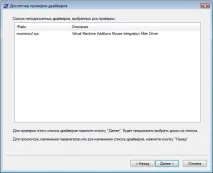
Якщо непідписані драйвери виявлено, ви побачите їхній список.
Пошук оновлених драйверів
Вам потрібно перевірити, чи є оновлені драйвери.
- Якщо ви бачите у списку драйвер програми, відвідайте сайт його виробника - можливо, програма оновилася. Якщо оновленої версії немає, можете спробувати видалити програму (ви завжди можете встановити її знову пізніше). Якщо критичні помилки припиняться, воно і було причиною.
- Якщо ви бачите у списку драйвер пристрою і працюєте в Windows Vista, скористайтеся центром оновлення Windows для пошуку нових драйверів. Цей спосіб добре підходить для Windows Vista, оскільки багато виробників пристроїв співпрацюють з Microsoft, надаючи свої драйвери для завантаження засобами Windows Update. На панелі керування виберітьЦентр оновлення Windows і перевірте наявність оновлень для драйвера пристрою. Якщо драйвер знайдено, встановіть його.
- Якщо Windows Update не запропонує вам нових драйверів, відвідайте веб-сайт виробника пристрою. Можливо нові драйвери доступні там. Якщо ви маєте проблеми з пошуком драйверів, зверніться до форуму Пошук драйверів, прошивок та посібників на OSzone.net.
Після оновлення програми або драйвера закрийте вікно засобу перевірки драйверів,натиснувши кнопкуСкасувати (а неДалі ). Перезавантажте комп'ютер і продовжуйте роботу в операційній системі. Якщо критична помилка більше не виникає, ви усунули її оновленням драйвера.
Видалення драйверів
Якщо ви не знайдете нових драйверів, спробуйте видалити драйвер.
Увага! Видалення драйверів призводить до непрацездатності пристроїв. Після перезавантаження в кращому випадку операційна система встановить відповідний драйвер із власного сховища драйверів. Якщо ви не впевнені в тому, чи потрібновидаляти той чи інший драйвер, не видаляйте його.
У диспетчері пристроїв (Пуск -Пошук / Виконати -devmgmt.msc -ОК ) знайдіть пристрій, клацніть по ньому правою кнопкою миші та виберіть з контекстного меню пунктВластивості. Потім перейдіть на вкладкуДрайвер і натиснітьВидалити.
Перевірка непідписаних драйверів
Увага! Після перевірки непідписаних драйверів система може не завантажитися (нижче описано, як діяти в такій ситуації).
Якщо ви не хочете видаляти драйвер та/або виконати перевірку непідписаних драйверів, у вікні засобу перевірки драйверів натисніть кнопкуДалі. Вам буде запропоновано вибрати фізичний диск.
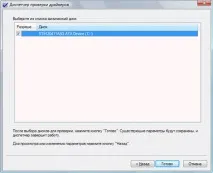
Виберіть диск, на якому інстальовано операційну систему, і натиснітьГотово, а потім перезавантажте комп'ютер. Якщо після перезавантаження ви побачите синій екран з помилкою, проблемний драйвер визначено - його назву буде включено до повідомлення про помилку. Перезавантажте комп'ютер і увійдіть у безпечний режим, натиснувшиF8 під час завантаження. Після входу в систему скиньте всі параметри перевірки драйверів, ввівшиПуск -Пошук / Виконати командуverifier.exe /reset.
Якщо система завантажилася у звичайному режимі, перевірка непідписаних драйверів завершилася успішно – вони не є джерелом проблем. Ви можете побачити список перевірених драйверів, запустившиverifier.exe та вибравши на першому кроці пунктВивести відомості про поточні перевірені драйвери.
Оскільки непідписані драйвери не є причиною критичної помилки, необхідно перевірити інші драйвери.
Вибіркова перевірка драйверів
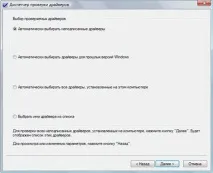
Якщо непідписаних драйверів не виявлено або їх перевірка не виявилапроблем, доведеться виконати вибіркову перевірку драйверів. У цьому випадку у зображеному нижче вікні виберітьВибрати ім'я драйвера зі списку.
На наступному етапі вам буде запропоновано вибрати драйвери для перевірки.Не вибирайте всі драйвери відразу, оскільки їх перевірка займе багато часу та ресурсів системи.
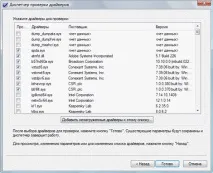
Тому перевірку, можливо, доведеться проводити у кілька етапів. Поетапна послідовність вибору драйверів може бути такою:
- Нещодавно оновлені драйвери або ті, які зазвичай викликають проблеми (драйвери антивірусних програм, мережевих екранів, віртуальних дисків).
- Драйвери, постачальником яких не є корпорація Майкрософт.
- Група з 10 – 15 драйверів за один раз.
Вибравши драйвери, натиснітьДалі. Вам буде запропоновано вибрати фізичний диск.
Виберіть диск, на якому інстальовано операційну систему, і натиснітьГотово, а потім перезавантажте комп'ютер.
Увага! Після перевірки драйверів система може не завантажитися (нижче описано, як діяти в такій ситуації).
Якщо після перезавантаження ви побачите синій екран з помилкою, проблемний драйвер визначено - його назву буде включено до повідомлення про помилку. Перезавантажте комп'ютер і увійдіть у безпечний режим, натиснувшиF8 під час завантаження. Після входу в систему скиньте всі параметри перевірки драйверів, ввівшиПуск -Пошук / Виконати командуverifier.exe /reset.
Якщо система завантажилася у звичайному режимі, перевірка вибраних драйверів завершилася успішно – вони не є джерелом проблем. Ви можете побачити список перевірених драйверів, запустившиverifier.exe та вибравши на першому кроці пунктВивести відомості пропоточних перевірених драйверах.
Виберіть наступну групу драйверів і повторіть перевірку.
Усі драйвери перевірені – що далі?
Якщо перевірка всіх драйверів завершилася успішно, я маю зняти капелюх перед вашим терпінням і завзятістю. Швидше за все, драйвери не є причиною критичної помилки, що виникає у вашій системі. Не виключено, що проблема криється в апаратній частині вашого комп'ютера - наприклад, у несправному жорсткому диску чи оперативної пам'яті, або блок живлення має недостатню потужність для забезпечення роботи всіх пристроїв. Можливі інші апаратні проблеми, які перевіркою драйверів також неможливо виявити.
Рекомендується перевірити оперативну пам'ять, дотримуючись матеріалів статті Діагностика оперативної пам'яті, а також жорсткий диск за допомогою засобів, описаних у статті Перевірка та діагностика жорсткого диска. .