Виправлення помилок Windows 10 за допомогою програми FixWin
Виправлення помилок Windows 10 після її оновлення – найважливіший недолік цієї операційної системи. Багатомільйонна аудиторія користувача стикається з неполадками у функціонуванні нової операційної системи практично після кожного її оновлення.
Проблеми пов'язані як із непрацездатністю будь-яких графічних елементів, програм, так і периферійних пристроїв. Загалом, список неполадок дуже великий, перераховувати їх не будемо.
Для полегшення життя шанувальникам Windows 10 була розроблена крихітна утиліта FixWin 10, здатна швидко вирішити більшість відомих проблем у функціонуванні нової ОС. Хоча існують версії програми для попередніх версій Windows (7 і 8).
Її крихітний розмір, налагодженість, підтвердження ефективності на практиці та відсутність прихованих функцій вигідно відрізняє додаток від усього подібного софту, навіть комерційного та розробленого досить відомими софтверними компаніями.
FixWin 10 – невелика портативна програма для виправлення помилок Windows 10. Поширюється утиліта на безоплатній основі у вигляді архіву. Після завантаження стислий файл слід розпакувати в будь-яку директорію.
Після запуску файлу з'явиться вікно з численними вкладками - пунктами меню. Що сумно, інтерфейс утиліти не перекладений українською мовою, хоча недалекому від англійської мови і людині, яка має трохи досвіду в налаштуванні Windows 10, освоїти програму не складе труднощів.
Функціонал програмного забезпечення
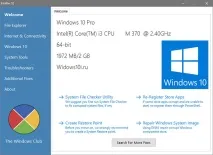
Головне вікно FixWin 10 є інформаційним. У ньому відображаються відомості про апаратну частину комп'ютера користувача і чотири піктограми для виклику часто використовуваних функцій:
- перевірка цілісності системних файлів;
- початкова реєстрація програм із магазину Windows 10 за наявності проблем із ними;
- негайне створення точки відкату системи при активній функції (рекомендується скористатися цією кнопкою перед внесенням змін до системи, щоб уникнути додаткових проблем);
- відновлення системних компонентів за допомогою інструмента dism.exe.
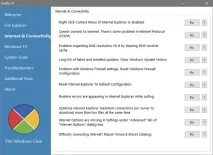
Лівий кадр вікна статичний. У ньому є головне меню програми, виконане у вигляді вкладок. Кожна з них має функції для автоматичного виправлення проблем із системою.
2. Internet & Connectivity — виявить та виправить неполадки, що виникають із роботою мережі (виконає скидання DNS, обнулює налаштування брандмауера).
3. Windows 10 – розділ допоможе виправити характерні для нової ОС помилки.
4. System Tools — розділ для вирішення проблем, що виникають із системними інструментами (не запускається диспетчер завдань, відключено відновлення системи, адміністратором закрито доступ до запуску командного рядка).
5. Troubleshooters – дозволить визначити проблеми у функціонуванні певних програм та пристроїв.
6. Additional Fixes - тут розташована маса додаткових функцій програми, таких як додавання кнопки включення глибокого сну в Пуск, виправлення неполадок з відкриттям офісних документів після апдейту до «десятки».
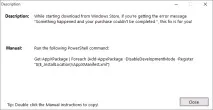
Що цікаво, застосовувати виправлення можна не тільки через програму за допомогою кнопки Fix, розташованої в правій частині вікна. Клікнувши по піктограмі зі знаком «?», можна побачити системну команду (послідовність дій), виконання якої спричинить аналогічний результат.
Які проблеми з Windows 10 FixWin10 виправитьавтоматично
У поточному розділі розглянемо виправлення, зібрані в третьому розділі Windows 10 в порядку їх розміщення, що полегшить використання утиліти для людей, погано знайомих з англійською або зовсім не володіють ним.
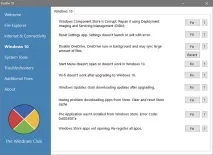
- Відновлення пошкодженого сховища Windows 10 за допомогою інструмента DISM.
- Скидання програми «Налаштування» для випадку, коли вікно «Всі параметри» недоступне або його запуск супроводжується помилкою.
- Вимкнення сховища OneDrive, якщо не користуєтеся хмарними сервісами від Microsoft. Кнопка «Revert» активує сховище за потреби.
- Виправлення проблем, якщо не вдається відкрити Пуск.
- Виправлення неполадок, коли після апгрейду Windows 10 виникають перебої з WiFi або він не працює взагалі.
- Після встановлення апдейтів "десятка" не отримує оновлень.
- Видалення кешу магазину Windows 10 у разі неполадок із завантаженням програм з магазину.
- Виправлення проблеми 0x8024001e при завантаженні програм з магазину.
- Перереєстрація додатків із магазину у випадках, коли вони не працюють.
І насамкінець: завантажувати програму слід лише з її офіційного сайту. Перед запуском архів рекомендується перевірити на Virustotal.