Виправляємо проблеми з Wi-Fi у OS X Yosemite
Деякі користувачі, що оновилися доOS X Yosemite, виявили цілий рядпроблем з підключенням до мереж Wi-Fi (від пропадання сигналу до дивного зниження швидкості підключення). Більшість тих, хто зіткнувся з цим, просто оновилися з Mavericks, а не робили «чисту установку». Сьогодні ми розповімо, як позбутися цих напастей.

1: Видаліть параметри мережі
Цей прийом уже давно встиг зарекомендувати себе. Незважаючи на всю свою простоту, протягом багатьох років він встиг вирішити багато проблем різного ступеня складності. Справа в тому, що під час встановлення Yosemite у вас могли залишитися старі файли з налаштуваннями. Це легко виправити.
1. Вимкніть Wi-Fi з рядка меню 2. Відкрийте Finder. Натисніть клавіші Cmd+Shift+G. У діалоговому вікні вкажіть наступний шлях і натисніть Enter: /Library/Preferences/SystemConfiguration/
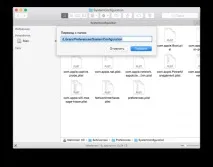
3. У папці, що відкрилася, знайдіть такі файли: com.apple.airport.preferences.plist com.apple.network.identification.plist com.apple.wifi.message-tracer.plist NetworkInterfaces.plist preferences.plist
4. Перемістіть ці файли на робочий стіл або просто видаліть (якщо у вас були наші поради і все ж зробили резервну копію). 5. Перезапустіть комп'ютер 6. Увімкніть Wi-Fi і спробуйте підключитися до бездротової мережі.
Ця низка дій змусить систему знову відтворити конфігураційні файли мережі. Можливо, цього буде достатньо, щоб вирішити усі ваші проблеми. Якщо дива не сталося, починайте другий спосіб.
2: Створіть нове розташування мережі зі зміненими DNS
Ми створимо нове розміщення мережі, яке матиме новий набір налаштувань. Для початку ми створимонову мережу. Далі ми самі вкажемо необхідні налаштування DNS, що може вирішити нам всі проблеми, т.к. у Yosemite стали виникати труднощі отримання цих даних від деяких роутерів. І, нарешті, ми вкажемо інший розмір MTU, який навряд чи буде відхилено роутером. Якщо вірити OS X Daily, це старий трюк, який вже багато років використовується адміністраторами мереж, щоб виправляти неполадки.
1. Натисніть на значок Apple у лівому верхньому куті, перейдіть до «Системні налаштування» і виберіть «Мережа». 2. Відкрийте список, що випадає з розміщеннями, і виберіть «Редагувати розміщення…». У вікні, натисніть на «+». Введіть назву нового розташування (наприклад, Yosemite WiFi) і натисніть Готово.
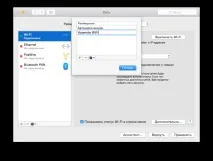
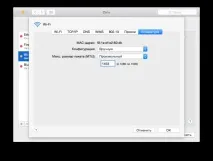
Закрийте всі програми, які використовують Інтернет, та відкрийте їх знову. Можливо, тепер усе працюватиме як треба.
3: Вивантажте та завантажте назад discoveryd
Цей трюк включає використання Терміналу. Його можна знайти в папці «Утиліти» (або швидко відкрити за допомогою зі Spotlight).
1. Відкрийте термінал і введіть наступну команду: sudo launchctl unload -w /System/Library/LaunchDaemons/com.apple.discoveryd.plist 2. Натисніть клавішу Enter і введіть пароль адміністратора. Не хвилюйтеся: на екрані не відображатиметься те, що ви вводите,так і має бути. 3. Натисніть клавішу Enter ще раз. Тепер введіть наступну команду: sudo launchctl load -w /System/Library/LaunchDaemons/com.apple.discoveryd.plist 4. І знову натисніть клавішу Enter.
Вам може знадобитися перезапустити програми, які використовують з'єднання з Інтернетом. Зверніть увагу, що після кожного перезавантаження комп'ютера вам доведеться повторно повторювати кроки цього способу.