Virtual router windows xp 3 варіанти роздачі, налаштування
Всі ми звикли до того, що роздачею інтернету та створенням домашньої мережі займається роутер. А ні хто не думав про те, що можна створити Wi-Fi мережу без нього?
Для цього можна використовувати будь-який комп'ютер, обладнаний Wi-Fi адаптером. У цій статті будуть розглянуті варіанти роздачі Wi-Fi з комп'ютера, що працює під Windows XP, т.к. дуже часто буває, що цей комп'ютер має не дуже «сильне» апаратне забезпечення і новіші версії Windows на ньому можуть просто «не піти». Так що давайте знайомиться з тим, як зробити virtual router windows xp.
До розгляду пропонується три варіанти створення віртуального роутера:
- За допомогою програми VirtualRouter Plus.
- За допомогою Windows XP.
- За допомогою програми D-Link AirPlus XtremeG Wireless Utility
Перший варіант
Завантажуємо програму з Інтернету. Для цього, прописуємо в пошуковій системі – «virtual router windows xp скачати» або «VirtualRouter Plus». Цей додаток безкоштовний і його не потрібно встановлювати. Запускаємо програму, клацнувши по виконавчому файлу «VirtualRouterPlus.exe».
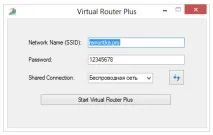
Налаштування «VirtualRouter Plus»
Для роботи програми виконуємо такі дії:
- У рядку SSID прописуємо ім'я мережі, що створюється.
- У рядку «Password» вводимо пароль для входу в мережу (не менше 8 англійських символів або цифр).
- У рядку "Shared Connection" шукаємо назву вашого з'єднання з інтернет.
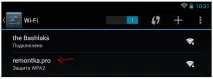
Тиснемо кнопочку «Start Virtual Router Plus», програма автоматично згортається в трей і починає «роздавати» інтернет для будь-яких пристроїв Wi-Fi.
Другий варіант
Якщо раптом додаток «VirtualRouter Plus» незапрацювало, а мережу треба створити, можна спробувати другий варіант і побудувати бездротову мережу в режимі Ad Hoc.
У цьому режимі комп'ютери безпосередньо зв'язуються один з одним. Виконується однорангове з'єднання типу «точка-точка», комп'ютери взаємодіють без використання точки доступу.
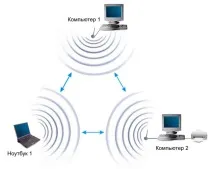
Головна перевага цього режиму – це простота реалізації (не потрібно додаткової точки доступу). Цей режим можна використовувати для побудови тимчасової мережі передачі даних.
Майте на увазі, що цей режим роботи передає дані зі швидкістю, що не перевищує 11 Мб/с. А реальна швидкість залежатиме від кількості пристроїв у мережі, чим більше цих пристроїв, тим менша швидкість.
Налаштування режиму Ad Hoc
Наприклад використовуємо бездротовий USB-адаптер. При використанні інших пристроїв роздачі Wi-Fi налаштування залишаються такими самими. При включенні адаптера робимо установку потрібних драйверів. Відкриваємо вікно «Мережеві підключення», в якому має відобразитися нове «Бездротове з'єднання».
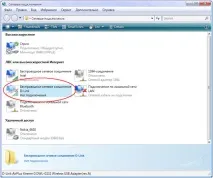
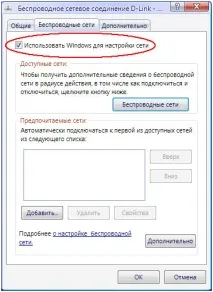
Створимо бездротову мережу зі стаціонарного комп'ютера та ноутбука, а надалі до неї можна підключити інші пристрої. Відкриваємо наше бездротове з'єднання, заходимо у його властивості – вкладка «Бездротові мережі» та вмикаємо «Використовувати Windows для налаштування мережі».
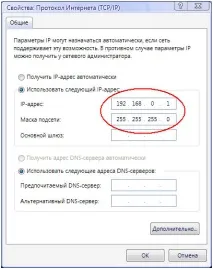
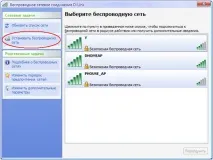
Далі запускаємо службу Windows, для цього подвійним клацанням клацаємо нашим бездротовим з'єднанням. На стаціонарному комп'ютері запускаємо режим "Встановити бездротову мережу". Відкриється майстер установки мережі, де потрібно буде вписати ім'я вашої мережі (будь-яке англійськими літерами) і ключ доступу. Після цього налаштування стаціонарного комп'ютера закінчено.
Третій варіант
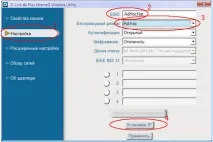
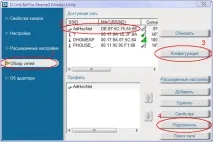
Для використанняцієї програми, треба відключити «Використовувати Windows для налаштування мережі», клацаємо на властивості бездротового з'єднання, далі бездротові мережі, прибираємо галочку з потрібного пункту. Запускаємо програму на стаціонарному комп'ютері та переходимо в меню «Налаштування».
На ноутбуці теж запускаємо цю програму та заходимо в меню «Огляд мереж».
Тепер ви знаєте, як створити бездротову мережу без використання точки доступу. Це може стати в нагоді в «польових умовах», наприклад на дачі, коли треба з'єднати два комп'ютери, а роутера під рукою немає.