Віртуальна машина Virtual PC установка, налаштування, запуск ігор, обмін файлами з хостом
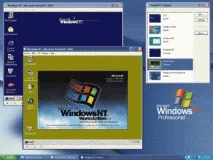
Зараз на комп'ютери все частіше встановлюються нові програми, нові операційні системи, наприклад Windows 7. У цьому немає нічого поганого, крім одного АЛЕ! Частина ваших улюблених ігор або необхідних програм можуть перестати працювати. Для вирішення цього питання є спеціальний софт, який дозволяє працювати, скажімо у windows 98, прямо у вікні windows 7, все одно, що якби у вас був запущений якийсь Internet Explorer. Це диво дозволяє зробити -Віртуальна машина! Що це таке?
Віртуальна машина Virtual PC
Віртуальна машина - це програма, що емулює фізичний комп'ютер. Віртуальних машин вже настворювали безліч, у нашій статті будемо розглядати одну з найкращих – Virtual PC. Не дивно, що віртуальна машина, як і фізична, яку вона емулює, має:
- Bios
- CD-Rom– може бути простий iso образ, або ваш реальний CD-Rom
- HDD– за місце жорсткого диска буде відведене місце на вашому реальному диску.
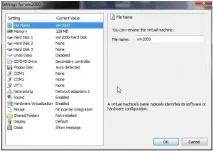
Як і на реальний ПК, на віртуальну машину ви можете встановити будь-яку операційну систему, будь-які програми, загалом, проводити будь-які випробування та тести. Навіть у разі непередбачених ситуацій, що максимум станеться – це перестане працювати ваша віртуальна машина. Ділов те – перевстановити…
Встановлення та запуск віртуальної машини
Встановлення віртуальної машини Virtual PC не відрізняється нічим не звичайним від інших різноманітних програм. Все просто: завантажили, розпакували, запустили файл setup, перезавантажили ПК. Якщо все зробили правильно, то в правому нижньому кутку екрана має бутитакий знак:
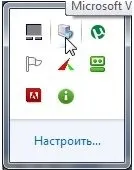
Натискаєте на нього двічі лівою кнопкою мишки, і з'являється наступне зображення:
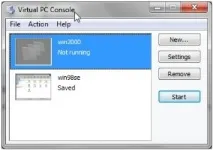
На малюнку вище вже встановлено 2 операційні системи у віртульну машину Virtual PC. І так давайте перейдемо безпосередньо до встановлення якоїсь операційної системи у віртуальну машину.
Налаштування віртуальної машини Virtual PC
Ми збираємось встановлювати якусь операційну систему. Для цього нам потрібно спочатку налаштувати віртуальну машину. Покажемо з прикладу, як це робиться.
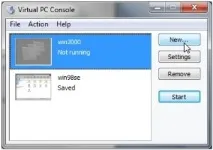
Запускаємо нашу віртуальну машину Virtual PC і натискаємо на кнопку new.
Натискаємо next і бачимо наступну картинку:
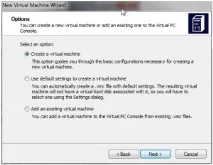
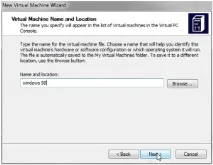
Вибираємо пункт Create virtual machines та переходимо далі. На наступному скрині нас попросять запровадити ім'я, наприклад, вводжу ім'я операційної системи, яку збираюся ставити. У нашому прикладі Windows 98.
Потім перед нами з'являється список операційних систем із заздалегідь встановленими установками. Загалом потрібно вибрати одну зі списку, ту, яку ви збираєтеся встановлювати (у нашому випадку win98) і натиснути далі (next).
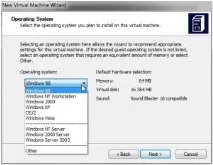
На наступному малюнку нічого не змінюєте, просто натисніть далі.
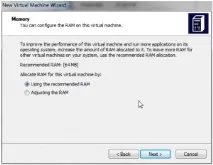
Далі нам пропонують створити новий жорсткий диск (на вашому реальному жорсткому диску створиться файл, розміром якого ви вкажете – він і буде жорстким диском віртуальної машини).
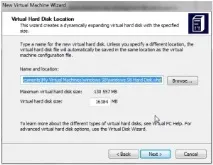
Вказуємо місце розташування зберігання диска та його розмір.
Фініш. Ось так ось ми закінчили попереднє налаштування Virtual PC, перед подальшим встановленням windows 98.
Встановлення Windows 98/2000 на віртуальну машину Virtual PC
Перше, що потрібно зробити – це завантажити образ операційної системи, або мати настановнийдиск. У нашому прикладі я покажу, як встановлюється windows 98 з образу, яких на різних торрент-трекерах навіть не порахувати. І так…
Вибираєте заздалегідь налаштовану систему (читайте вище) та натискаємо старт.
Потім натискаєте на CD/Capture CD Image. Тут потрібно вибрати ваш образ, який ви завантажили (заздалегідь) для встановлення системи на віртуальну машину.
Далі потрібно перезавантажитись (перезавантажити віртуальну машину!), і повинні побачити завантаження з диска. У цьому випадку ось:
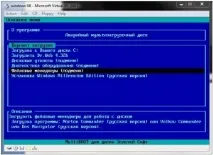
У багатьох цьому етапі виникають, як мінімум труднощі. Справа ось у чому. Перед встановленням windows 98 вони забувають, що необхідно відформатувати диск, нехай навіть він і віртуальний. Покажемо з прикладу.
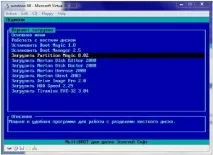
Використовуватиметься програмаPartition magic 8.02. Завантажуємо її…
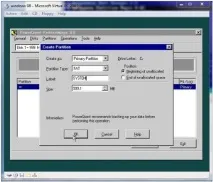
Після завантаження програми натискаємо правою кнопкою мишки на диск і вибираємо пункт форматування. Далі вводимо все як на скрині вище. Тикаємо ОК. Далі натискаємо на apply чекаємо на успішне завершення операції, і перезавантажуємося.
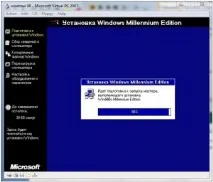
Далі запускаємо установку (на скрині windows ME, жодної різниці під час встановлення з Windows 98 немає). Установку описувати сенсу немає, т.к. далі потрібно буде лише обирати час, запровадити серійний номер, загалом, все українською та все просто. Як правило, установка windows 98 триває хвилин 10-15, іноді швидше, іноді повільніше - все залежить від налаштувань, комп'ютера, програм та розташування зірок.
Обмін файлами з віртуальною машиною Virtual PC
Ну ось ви встановили віртуальну машину, запустили, побачили робочий стіл, і … А потрібних файлів те і немає. Що робити? Починаєте судорожно ритися в налаштуваннях машини, шукати в goggle, yandex'і. Пропоную найпростіший спосібперенести файл на жорсткий диск віртуальної машини або скопіювати будь-який файл з жорсткого диска віртуальної машини на реальний фізичний диск. Загалом будь-який обмін інформацією реальної операційної системи з віртуальною.
Натискаємопуск/панель управління. Далісистема та безпека/адміністрування/управління комп'ютером/управління дисками. Ось картинка:
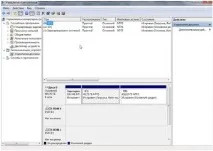
Потім праворуч натискаємо на додаткові дії та вибираємо приєднативіртуальний жорсткий диск.
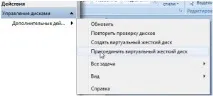
Файли vhd, які є образами (в яких встановлена віртуальна машина) програми Virtual PC – легко відкриваються і підключаються до windows 7, як звичайний жорсткий диск. Тим самим ви легко можете перенести будь-який файл або завантажити гру у віртуальну машину. Далі запускаєте віртуальну машину і вуаля ... перед вами потрібні файли.
Запуск ігор на віртуальній машині Virtual PC
Багато старих ігор вже не йдуть на нових операційних системах. Від цього стає трохи сумно. Ну і справді не тримати ж вдома старий комп'ютер, заради однієї гри на 10мб, нехай вона навіть улюблена і єдина в яку ви граєте. Ця проблема легко вирішується через віртуальну машину, як було зазначено раніше. Розглянемо запуск гри від а до я, на прикладі такої популярної гри, якWorms World Party.
І ви задоволені як удав, т.к. скачали улюблених хробаків. Запустили установку, вже 99%, ви в очікуванні, запускаєте і бах… бачите таку картину:
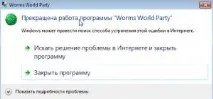
І ніякі емулятори або галочки в віндовсі, типу запускати в режимі сумісності з win 98 не допомагають. Що робити?
- Встановити віртуальну машину (читати вище)
- Налаштувати.
- Встановити на віртуальну машину систему, у якійпрацюю черв'яки (worms)
- Запустити гру у віртуальній машині
3 перших пункти ми вже зробили, вони докладно описані (див. вище). Тепер робимо ось, що:
- Копіюємо повністю завантажену гру на жорсткий диск віртуальної машини Virtual PC. Як це зробити написано в розділіОбмін файлами з віртуальною машиною Virtual PC ( див. вище).
- Запускаємо Virtual PC, і вже тамвстановлюємо гру.
- Не забудьте встановити directx у віртуальній машині, не завжди за умовчанням він там є.
- Залишилося тількизапустити гру, і знову насолодитися тією незабутньою атмосферою.
Ось і всеналаштування Virtual PC. Цього достатньо, щоби змогти пограти в стару гру, або запустити програму, яка раптом відмовилася працювати на новій windows. На цьому й закінчимо…
Завантажити Virtual PC можна за наступним посиланням:
download Virtual PC 2007
PS Щоб вийти з вікна віртуальної машини, натисніть правий alt. А щоб запустити віртуальну операційну систему на весь екран – натисніть alt+enter.