Віртуальна машина VMware Player
Віртуальна машина- це програмна або апаратна система, що емулює роботу однієї або декількох операційних систем (Windows).VMware Workstation Player- безкоштовний для некомерційного використання програмний продукт, на основі віртуальної машини VMware Workstation (який у свою чергу є платним продуктом).
Встановимо віртуальну машинуVMware Player.Це оптимізоване програмне забезпечення для віртуалізації настільних ПК та призначене для одночасного запуску кількох систем на одному комп'ютері без перезавантаження.
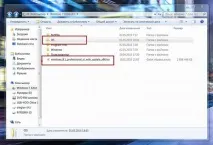
Вважаю VMware Player ви вже завантажили. Перед встановленням в корені локального диска створіть порожню папку з назвою, наприклад, OS. Та й очевидно не забуваємо про ISO-образ системи. Підтримка включає такі гостьові операційні системи: Windows XP до Windows 10.
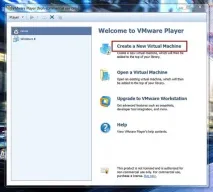
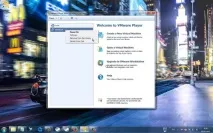
При першому запуску натискаємо "Створити нову віртуальну машину" (Create a New Virtual Machine).
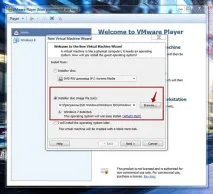
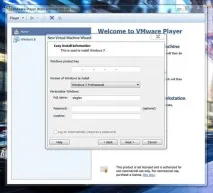
У вікні виберемо другий пункт "Installer disk image file (iso):", що означає "Встановлення з файлу образу диска (ISO)". Натискаємо кнопку "Browse ..." і знаходимо образ системи на комп'ютері.
У наступному вікні нічого не робив, натискаємо кнопку "Next".
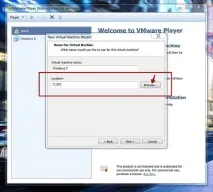
Вказуємо розташування папки, пам'ятайте, ми раніше її створили в корені диска і назвали OS.
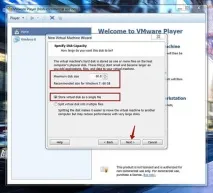
Далі буде запропоновано вибрати максимальний розмір диска (вистачить і 30ГБ). Я також активував прапорець на "Store virtual disk as a single file" - "Зберігайте віртуальний диск у вигляді окремого файлу".
Заглянемо в "Customize Hardware" - "Налаштування обладнання".
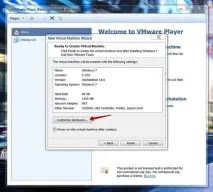
Далі налаштування сутоіндивідуальні (якщо навіть нічого там не смикати, погано від цього не стане).
Тут виконуються другорядні налаштування віртуальної машини.
Memory- налаштування оперативної пам'яті, а точніше того її об'єму, який буде дозволений для використання віртуальною машиною.Processors— Тут вибираємо кількість ядер процесора, які будуть використовуватись, а також вибирається технологія віртуалізації. Про всі ці технології я розповім детальніше в окремій статті. Якщо зараз ти не знаєш, що потрібно вибрати, то просто залиш все, за замовчуванням.New CD/DVD— Чи можливий доступ до твого фізичного CD-ROM у віртуальної машини? Якщо так, то буде створено віртуальний CD-ROM, завданням якого буде "Дзеркалювання" твого фізичного. Простіше кажучи, вставивши диск у фізичний CD-ROM, інформація з диска також буде доступна на віртуалці. Другим пунктом налаштування є можливість прив'язати образ ISO, який буде відображатися, як диск у твоїй віртуальній машині. Саме там у мене підключений образ Windows Server 2012, який буде встановлений після налаштування.Network adapter— тут налаштовується віртуальний мережний адаптер. Описувати режими його налаштування докладно, не вписується в рамки цієї статті, та й теми в цілому, так що опишу лише два основні режими та коротко. NAT - вибравши цей режим, твоя віртуальна машина буде знаходитися в мережі, яка відрізняється від основної, фізичної мережі твого фізичного комп'ютера. Таким чином, ти не зможеш (без додаткових налаштувань) потрапити на віртуальну машину по мережі. Другий режим – це Bridge. У цьому випадку твоя віртуалка буде включена до твоєї фізичної мережі на правах повноцінного вузла. Можеш вважати свою фізичну мережеву картку свитчем, до якогопідключені, твій фізичний комп'ютер і віртуальний, а сигнал йде по одному кабелю в порт маршрутизатора (іншого світчу і т.д.). Доступні режими USB1.1; USB2.0; USB3.0 Який із них вибрати, вирішувати тобі.
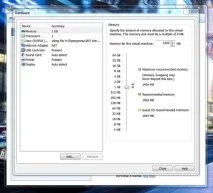
Після закриття вікна налаштувань натискаємо кнопку «Finish» і помчалося…
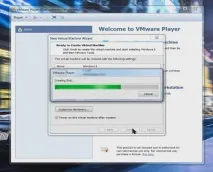
Під час інсталяції можна завантажити та оновити VMware Tools.
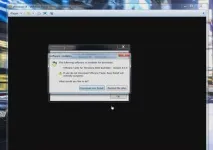
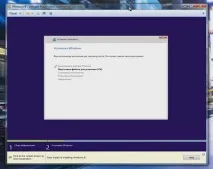
Перший вихід на робочий стіл нової операційної системи.
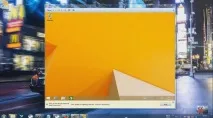
. Тепер можна "ламати" цю систему своїми експериментами. Основна при цьому залишиться цілою та неушкодженою. Тим більше, що видалити ОС з віртуальної машини можна простим натисканням на ній пр.кн.миші — Remove from the Library (Видалити з бібліотеки з можливістю відновлення) або Delete from Disk (Видалити з диска, повністю та остаточно).
Не варто гаяти час на слабких машинах з пам'яттю менше 2ГБ. Гальма та нерви - гарантовані.