Віртуальний привід - Довідка по DAEMON Tools for Mac
Починаючи з версії DAEMON Tools for Mac 4, ви можете створити віртуальний привід і записувати з його допомогою образи через будь-який додаток. Перш ніж розпочати запис, виконайте такі кроки:
Клацніть на іконці в панелі інструментів. На панелі пристроїв з'явиться новий привід.
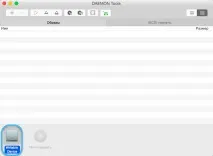
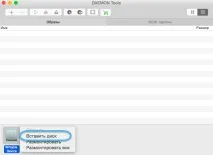
Зайдіть у контекстне меню приводу і виберітьВставити диск — так само, як і для звичайного фізичного приводу.
Налаштуйте опції порожнього віртуального диска:
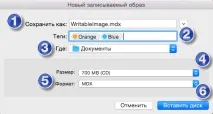
- Введіть назву диска.
- Додайте теги, щоб потім було зручно відрізняти його від інших образів.
- Виберіть папку, до якої буде збережено віртуальний диск.
- Виберіть тип диска – CD або DVD.
- Виберіть формат зображення.
- НатиснітьВставити диск, щоб створити його.
Після того, як диск створено, з'явиться системне вікно, в якому можна буде вибрати, з якого додатку ви збираєтеся записувати диск.
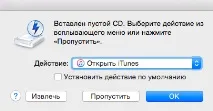
Наступний крок залежить від вибраної програми. Так, щоб записати плейлист в iTunes, потрібно вибрати відповідну опцію з його контекстного меню:
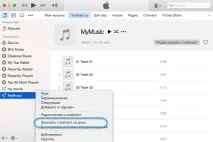
Далі вам необхідно буде налаштувати системні параметри, які залежать від програми, наприклад тип диска, швидкість запису і т.д.