Вивчення основних можливостей MathCAD
Інтерфейс користувача MathCAD
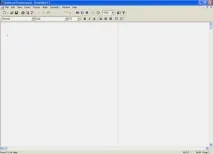
Мал. Вигляд вікна програми MathCAD
Верхній рядок вікна MathCAD займає заголовок. Він містить стандартні елементи Windows-програм:
- ім'я програми – MathCAD Professional;
- ім'я файлу, у якому зберігаються результати роботи – [Untitled: N], де N – порядковий номер документа;
- Праворуч – три стандартні функціональні кнопки для роботи з вікнами.
Під заголовком знаходиться керуюче меню, яке має набір команд:
File (Файл) – робота з файлами, мережею Інтернет та електронною поштою;
Edit (Редагувати) – редагування документів;
View (Перегляд) – зміна засобів вікна та увімкнення/вимкнення елементів інтерфейсу;
Insert (Вставка) – вставка об'єктів та їх шаблонів (включаючи графіку);
Format (Формат) – зміна формату (параметрів) об'єктів;
Math (Математика) - управління процесом обчислень;
Symbolics (Символьні операції) – вибір операцій символьного процесора;
Window (Вікно) – керування вікнами системи;
Help (Допомога) – робота з довідковою базою даних про систему, центром ресурсів та електронними книгами.
Нижче розташовуються три рядки, які містять панелі інструментів: стандартна, форматування, математична (панель математичних операцій) (рис.).
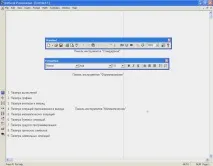
Мал. Вигляд вікна MathCAD з основними панелями інструментів
Примітка. Під час запуску програми MathCAD автоматично з'являються лише дві панелі інструментів «Стандартна» та «Форматування».Панель математичних операцій, як і інші панелі, що знаходяться в арсеналі MathCAD, необхідно налаштувати перед початком роботи, виконавши командуView→Toolbars→Math.
Вікно забезпечене двома смугами прокручування – вертикальною та горизонтальною.
Останній нижній рядок вікна – рядок стану. У ній наведено (зліва направо) рекомендації щодо подальших дій, поточний стан середовища та номер відображеної на екрані сторінки робочого документа.
Команда Toolbar меню View відкриває доступ до панелей інструментів: Standard (Стандартна), Formatting (Форматування), Math (Математична), а також доступ до всіх панелей математичних інструментів, показаних на мал.
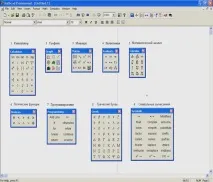
Мал. Вид панелей математичних інструментів
Вивчення основних можливостей MathCAD
Перш ніж водити знак множення і другий співмножник, натисніть кілька разів клавішу (пробіл), до тих пір поки весь співмножник не буде укладений кутовий курсор
Потім введіть знак множення і аналогічно першому введіть другий співмножник. Для введення квадрата можна скористатися кнопкою на панелі калькулятор або натиснути ^ + 2 на клавіатурі.
Для спрощення введеного виразу виділіть весь вираз курсорною рамкою (натискаючи пробіл)
виберіть команду Symbolics → Simplify
Готове завдання має виглядати так:
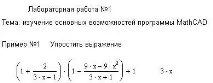
Приклад №2. Розкрийте дужки і наведіть подібні доданки у виразі
Вказівка. Наберіть цей вираз, виділіть його кутовим курсором та виконайте команду Symbolics → Expand .
Приклад №3.Розкладіть на множники вираз
Вказівка. Наберіть цей вираз, виділіть його кутовим курсором та виконайте команду Symbolics → Factor .
Готове завдання має виглядати так:
Приклад №4.Розкладіть на найпростіші дроби раціональний дріб
Вказівка.Наберіть цей вираз, виділіть змінну х і виконайте команду Symbolics → Variable → Convert to Partial Fraction.
Завдання 1:Кошти MathCAD обчислити:
при a=0,124, b=1,14, x=2,125.
Методика виконання завдання:
Початкові значення зміннихa, b, xзадамо звичайним наданням певних значень за допомогою кнопки на панелі інструментів Калькулятор або з клавіатури, набравши : (двокрапка). Шуканої змінноїунадамо заданий вираз. Набираючи формулу, користуватимемося шаблонами необхідних функцій на панелі інструментів Калькулятор (мал.). Якщо на цій панелі немає жодної функції, викличемо її за допомогою команди Вставка→Функція або за допомогою кнопки Вставити функцію на панелі інструментів Стандартна.
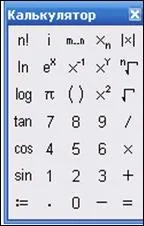
Мал. Панель інструментів Калькулятор
Для виведення результату наберемо з клавіатуриy=, результат з'явиться автоматично на екрані як на рис.
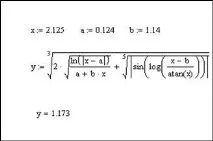
Мал. Приклад обчислення значення виразу
Варіанти індивідуальних завдань
Обчислити значення виразу
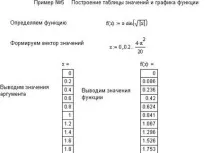
Приклад №5Визначити функцію обчислити значення функції, для аргументу х=1, на відрізку [1,5]з кроком 1, на відрізку [0,1]з кроком 0.1
Вказівки. 1.. Для Визначте функцію цього введіть ім'я функції – f(x), потім знак присвоювання, щоб ввести знак корінь і модуль скористайтеся відповідно кнопками та на панеліКалькулятор. ,
2. Формування вектора значень: введіть із клавіатури: х: 0; (при натисканні = повинен з'явитися знак присвоєння його також можна вибрати на панелі підрахунку , при натисканні;повинен з'явитися знак діапазону, його також можна вибрати на панелі матриці ). При такому записі крок зміни аргументу береться за1. Якщо така точність н влаштовує користувача, то вказується перше (мінімальне) значення аргументу, потім 11через кому - друге значення аргументу, рівне першому значенню плюс крок, а потім після натискання клавіші точка з комою (;) верхня межа діапазону зміни аргументу х. Так, для завдання кроку зміни аргументу, що дорівнює 0.2, необхідно набрати х:= 0,0.2; . Виведемо на екран таблицю значень аргументу та функції, для цього набираємо х = Enter, f (x) = Enter
Фрагмент виконаної роботи: :
Приклад №6 Символьне рішення рівнянь та систем
Розв'яжіть рівняння
Вказівки. 1-й спосіб. На панелі символьних обчислень натисніть кнопку . Введіть у позначеній позиції ліворуч від ключового слова solve (вирішити) вираз лівої частини рівняння, а позиції праворуч – ім'я змінної, щодо якої потрібно вирішити рівняння і клацніть по вільному місцю в робочому документі. Фрагмент виконаної роботи:
Дане рівняння має два корені – 1 та 3
2-й спосіб. Введіть ключове слово Given (дано) з клавіатури, потім нижче ліву частину рівняння, далі символьний знак рівності (на клавіатурі Ctrl + = ). Нижче введіть ім'я функції Find (Знайти) у дужках вказати змінну. Виділіть Find(x), натиснувши кнопку на панелі символьних обчислень . Обчислене значення буде відображено після клацання мишею по вільному місцю. Фрагмент виконаної роботи:
Завдання 2.Кошти MathCAD знайти похідну функції в точціх=1.
Методика виконання завдання:
Для того щоб знайти похідну функції та обчислити її чисельне значення, необхідно зробити наступне: Спочатку визначимо точку, в якій необхідно знайти похідну. Клацніть нижче визначення цієї точки. Дляобчислення похідної використовуємо кнопку на панелі Калькулус. З'явиться оператор похідної із двома полями. На полі в знаменнику та наберемо ім'я змінної, за якою проводиться диференціювання -х. На полі праворуч від наберемо вираз, який потрібно диференціювати. Щоб побачити результат, натиснемо знак = (мал. ()).
Мал. Обчислення похідної функції у точці
Варіанти індивідуальних завдань
Засобами MathCAD визначити похідну функції f(x) у заданій точці x=0.