Вивчення шляхів та альфа-каналів програми Photoshop
Замість цього ви налаштуєте InDesign на використання шляху або альфа-каналу Photoshop. Спочатку ви відкриєте зображення прямо у Photoshop за допомогою панелі Links (Зв'язки), щоб побачити, які шляхи або альфа-канали вже включені у файл.
Для виконання описаного методу потрібна повна версія Photoshop 4.0 або вище; буде простіше, якщо у вас достатньо оперативної пам'яті (RAM), щоб під час роботи одночасно тримати відкритими програми InDesign та Photoshop. Якщо ці критерії не застосовні для вашої конфігурації, ви можете продовжити читати ці кроки, щоб зрозуміти, як виглядають і працюють альфа-канали програми Photoshop, а потім повернутися до роботи в наступній частині цього уроку.
1. За потреби використовуйте інструмент Selection (Виділення), щоб виділити зображення 07_d.psd у InDesign.
2. Якщо панель Links (Зв'язки) ще не відкрита, виберіть у меню команду Window* Links (Вікно * Зв'язки). Ім'я файлу зображення буде виділено на панелі Links (Зв'язки).
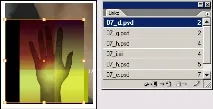
3. На панелі Links (Зв'язки) натисніть кнопку Edit Original (Редагувати оригінал) (). В результаті цієї дії зображення відкриється у програмі, яка дозволяє переглядати та редагувати зображення. Це зображення було збережено з Photoshop, тому, якщо Photoshop інстальовано на комп'ютері, InDesign запустить Photoshop з виділеним файлом.
Іноді клацання на кнопці Edit Original (Редагувати оригінал) призводить до відкриття зображення у програмі, яка відрізняється від програми Photoshop і програми, в якій цей файл був створений. Коли ви інсталюєте програмне забезпечення, деякі програми установки змінюютьналаштування операційної системи, що визначають асоціацію імен файлів з програмами. Команда Edit Original (Редагувати оригінал) використовує ці налаштування асоціації імен файлів із програмами. Щоб змінити налаштування, зверніться до документації вашої операційної системи.
4. Якщо під час відкриття зображення у Photoshop з'являється діалогове вікно Embedded Profile Mismatch (Невідповідність вбудованого профілю), виконайте одну з таких дій:
- Якщо ви не використовуєте керування кольором, встановіть перемикач How do you want to proceed (Як ви хочете продовжити) у положення Use the Embedded Profile (Використовувати вбудований профіль (замість робочого простору)).
- Якщо параметри керування кольором встановлені правильно як для Photoshop, так і InDesign з використанням каліброваних ICC-профілів, встановіть перемикач How do you want to proceed (Як ви хочете продовжити) у положення Convert Document's Colors to the Working Space (Перетворити кольори документа) в робочий простір), щоб точно відтворити зображення у програмі Photoshop.
5. У меню програми Photoshop виберіть команду Window * Channels (Вікно * Канали), щоб відобразити панель Channels (Канали), або клацніть на вкладці панелі Channels (Канали).
Крім стандартних каналів колірної моделі RGB, палітра Channels (Канали) містить додатково три альфа-канали. Ці канали були намальовані за допомогою інструментів маскування та малювання програми Photoshop.
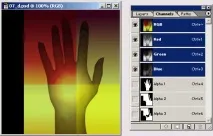
Файл програми Photoshop, збережений із трьома альфа-каналами
6. На панелі Channels (Канали) програми Photoshop клацніть на Alpha 1 , щоб побачити, як він виглядає;потім клацніть на каналах Alpha 2 і Alpha 3, щоб їх порівняти.
7. У меню програми Photoshop виберіть пункт Window * Paths (Вікно * Шляхи), щоб відкрити панель Paths (Шляхи), або клацніть на вкладці панелі Paths (Шляхи).
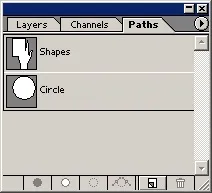
Палітра Paths (Шляхи) містить два іменовані шляхи, Shapes (Фігури) і Circle (Коло). Дані шляхи були намальовані за допомогою інструмента Реп (Перо) та інших інструментів групи Path (Шлях) програми Photoshop, хоча вони також можуть бути намальовані у програмі Illustrator, а потім вставлені у програму Photoshop.
8. На панелі Paths (Шляхи) програми Photoshop клацніть на шляху Shapes , щоб побачити цей шлях. Потім клацніть на шляху Circle.
Робота з Photoshop закінчена, тому можна вийти з програми.