Вкладення файлу або посилання з веб-сервісу SmartSheet
Ви можете вкладати посилання на файли з таких сховищ документів:
Коли користувач відкриває вкладення або натискає на посилання, відкривається нове вікно. У ньому можна працювати з файлом безпосередньо в програмі, в якій він був створений (наприклад, Google Документи).
Перед початком роботи: дозволи, необхідні для роботи з вкладеннями
Можливості роботи з вкладеннями залежать від того, як вам було надано доступ до таблиці або робочого простору.
ПРИМІТКА. Ви не зможете вкладати файли, якщо ви є користувачем плану «Корпоративний», а системний адміністратор відключив параметри файлових вкладень. Щоб отримати додаткові відомості, див. Параметри файлових вкладень статті Глобальні параметри облікового запису.
Дія
Необхідний рівень дозволів
Переглядімен файлів вкладених елементів
Відкриття вкладень з Google Диск, Box, Evernote та Egnyte
Користувачі з відповідними дозволами в цих сервісах, а також доступом до таблиці або робочого простору в Smartsheet
Додавання вкладень з Google Диск, OneDrive, Box, Dropbox, Evernote та Egnyte
Видалення вкладення із Smartsheet
Робота з вкладеннями починається у вікні вкладення. Спосіб його відкриття залежить від типу елемента Smartsheet, з яким потрібно зв'язати вкладення.
Таблиця
Відкрийте таблицю та на правій бічній панелі вікна Smartsheet натиснітьВкладення :
Рядок
У рядку, до якого потрібно додати вкладення, клацніть комірку в стовпціВкладення.
ПРИМІТКА. Рядки з вкладеннями позначаються значком у стовпці "Вкладення".
Робочий простір
Перейдіть до робочого простору. У верхньому правому куті вікна Smartsheet натисніть кнопкуВкладення (біля кнопкиСпільний доступ ).
Вкладення елемента з веб-сховища документів
- Щоб додати вкладення, у вікні «Вкладення» натисніть кнопкуВкласти.
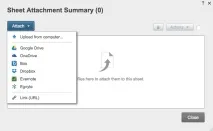
Посилання на файл буде додано до відповідної області як вкладення. Рядки з вкладеннями позначаються значком у стовпці "Вкладення".
Перегляд та зміна вкладень
Відкрийте вікно "Вкладення", як описано вище.
Клацніть ім'я вкладення, яке потрібно відкрити.
ВАЖЛИВО! Для редагування вкладень деяких сховищ документів потрібні відповідні дозволи. Щоб отримати додаткові відомості, див. розділ дозволів у цій статті.
Видалення вкладення
Відкрийте вікно "Вкладення", як описано вище.
Знайдіть ім'я вкладення, яке потрібно видалити, і встановіть прапорець праворуч від нього.
У верхній частині вікна «Вкладення» клацнітьВидалити вибрані вкладення, а потім натиснітьВидалити.
Зауваження щодо вкладення файлів
Щоб продовжити, натиснітьНадати доступ.
Відкривши вкладення з Google Диск, конвертований у формат Google Документи, Google Таблиці або Google Презентації, ви можетевнести зміни безпосередньо до файлу та Google автоматично збереже їх.
Ці зміни відобразяться у вкладенні Smartsheet.
Додаткові відомості див. у розділі довідки з Google Диск.
При першому використанні цієї функції з'явиться спливаюче вікно для входу в OneDrive. Дані для входу збережуться під час наступного вкладення об'єкта з OneDrive.
Якщо вам потрібно увійти до іншого облікового запису Dropbox, клацніть своє ім'я у верхньому правому куті, щоб вийти, а потім увійдіть до потрібного облікового запису.
Dropbox підтримує інтеграцію з Microsoft Office Online, що дозволяє змінювати такі файли, клацнувшиВідкрити у верхній частині вікна. Внесені зміни будуть синхронізовані із вкладенням у Smartsheet.
При першому використанні цієї функції з'явиться вікно для входу в Box. Дані для входу збережуться і під час наступного вкладення елемента з Box будуть використовуватися автоматично.
Якщо вам потрібно увійти до іншого облікового запису Box, клацніть посиланняЗмінити обліковий запис Box у нижньому лівому куті вікна.
При доступі зі Smartsheet вкладення Box доступні лише для читання.