Вкладка Файл на стрічці управління Word 2010, Microsoft Office для жінок
Передостання у списку вкладка Доступ (Save & Send) пропонує користувачам можливість налаштування спільного доступу до документів Microsoft Word та надсилання документів за допомогою Інтернету (рис. 2.7). Як і попередню сторінку, цю умовно можна розділити на дві частини. Ліва частина пропонує користувачеві різні функції, а права дозволяє визначати додаткові опції.
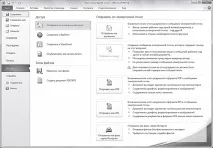
Мал. 2.7. Вміст вкладки Доступ
У лівій частині вкладки Доступ (Save & Send) розташовані дві групи елементів керування - Доступ (Save & Send) і Типи файлів (File Types). Права частина вкладки призначена для того, щоб відображати додаткові параметри функцій груп елементів керування Доступ (Save & Send) та Типи файлів (File Types). Можна сказати, що вкладка Доступ (Save & Send) складається з додаткових вкладок. Щоб активувати додаткові параметри елементів вкладки Доступ (Save & Send), достатньо клацнути мишею по потрібній кнопці у правій частині вкладки.
Однак сучасні засоби комп'ютерних мереж пропонують користувачам значно ширші можливості доступу до документа, ніж просто надсилання файлу засобами електронної пошти. Три кнопки групи елементів управління Доступ (Save & Send), що залишилися, дозволяють зробити документ доступним для інших користувачів за рахунок використання різних технологій, при цьому зберігши можливість спільного редагування файлу. Натискання кнопки Зберегти в SkyDrive (Save to SkyDrive) призведе до появи у правій частині вкладки Доступ (Save & Send) інформації про розміщення документа в мережевому сховищі SkyDrive. Кнопка Зберегти у SharePoint (Save to SharePoint) дозволяє розмістити документ на центральному вузлі.корпоративної мережі SharePoint, зробивши його доступним для колег, які працюють у тій самій мережі. [box color=primechanie]Для роботи з серверами SkyDrive, SharePoint та блоговими сервісами ваш комп'ютер повинен бути підключений до мережі Інтернет, а також повинні бути налаштовані облікові записи користувача для кожного з сервісів.[/box] Остання кнопка групи елементів управління Доступ (Save & Send), Опублікувати як запис блогу (Publish as Blog Post), дозволить вам використовувати створений у текстовому процесорі Microsoft Word документ як запис блогу. [box color=primechanie]Функція Опублікувати як запис блогу (Publish as Blog Post) підтримує не тільки більшість популярних блогових сервісів (Blogger, MS Live Spaces, TypePad), а й ряд CMS (Систем управління вмістом сайту), призначених для організації блогів (WordPress).[/box] Остання група елементів Типи Файлів (File Types) дозволяє зробити документ доступним для ширшого кола осіб за рахунок зміни формату файлу на більш поширені та універсальні. Незважаючи на те, що формати .doc і .docx є де-факто стандартом у корпоративному середовищі, не всі програми коректно відображають подібні файли. Якщо вам необхідно змінити тип документа Microsoft Word для гарантованої сумісності з іншими, раніше версіями офісного пакета Microsoft Office, можна скористатися кнопкою Змінити тип файлу (Change File Type).
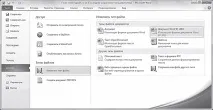
Мал. 2.8. Вкладка Доступ, меню зміни типу файлу
- Натисніть кнопку Змінити тип файлу (Change File Type) у групі елементів керування Типи файлів (File Types). У правій частині вкладки Доступ (Save & Send) з'являться варіанти типів файлів, доступні для конвертації (рис. 2.8).
- Виберіть пункт Документ Word 97-2003 (Word97-2003 Document). Вкладка Доступ (Save & Send) закриється, і з'явиться діалогове вікно Збереження документа (Save as). Якщо ви не бажаєте змінювати ім'я файлу та каталог збереження (за замовчуванням той самий параметр співпадає з вихідним файлом), натисніть кнопку Зберегти (Save). Діалогове вікно закриється, і ви продовжите роботу з документом вже у форматі .doc.
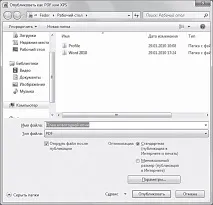
Створення документа PDF/XPS аналогічне конвертації документа.
Вкладка Довідка
Вкладка меню Довідка (Help) у меню Файл (File) містить інструменти, які допомагають користувачеві в освоєнні програми Microsoft Word. Вона допоможе, якщо ви не знайшли будь-яку функцію в програмі або не знаєте, як реалізувати те чи інше завдання. Аналогічно попереднім вкладкам Довідка (Help) складається з двох областей. У лівій частині вкладки розташовані дві групи елементів керування - Підтримка (Support) та Інструменти для роботи з Office (Tools for Working With Office). У правій частині розміщуються пояснення до функцій лівої частини вкладки та додаткові налаштування.
Група елементів керування Підтримка (Support) містить три кнопки:
- Клавіша Довідка Microsoft Office (Microsoft Office Help) викликає діалогове вікно Довідка: Word (Help: Word);
- Кнопка Початок роботи (Getting Started) при натисканні відкриє встановлений за замовчуванням в операційній системі браузер з веб-сторінкою, що містить рекомендації та інструкції щодо роботи з програмою;
- Клавіша Зв'яжіться з нами (Contact Us) відкриє веб-браузер на сторінці з формою зворотного зв'язку з компанією Microsoft.
[box color=primechanie]Зверніть увагу на те, що для коректної роботи деяких функцій вкладки Довідка (Help) комп'ютер повинен бути підключений до Інтернету.[/box] Друга групаелементів керування Інструменти для роботи з Office (Tools for Working With Office) містить дві кнопки. Кнопка Параметри (Options) відкриває діалогове вікно Параметри Word (Word Options), у якому ви можете змінити багато налаштувань програми (докладніше про це буде розказано у розділі про корисні настоянки текстового процесора). Натискання кнопки Перевірити наявність оновлень (Check for Updates) призведе до відкриття у веб-браузері сторінки з інформацією про останню версію офісного пакета Microsoft Office та інструкціями по оновленню вашої копії до актуальної.
Кнопки Параметри та Вихід
Останні дві кнопки, розташовані в меню Файл (File), виконують дві прості дії. Кнопка Параметри (Options) відкриває діалогове вікно параметрів програми Параметри Word (Word Options), а кнопка Вихід (Exit) закриває програму Microsoft Word. [box color=primechanie]Якщо ви вирішили закінчити роботу з текстовим процесором Microsoft Word, однак забули зберегти один або кілька документів, програма подбає про них. Перш ніж закриються всі документи, з'явиться діалогове вікно, що містить попередження про те, що документ не збережено. Ви можете зберегти зміни в документі, натиснувши кнопку Зберегти (Save), закрити документ без збереження змін, клацнувши мишею по кнопці Не зберігати (Don't Save), а також скасувати завершення роботи Microsoft Word, натиснувши кнопку Скасувати (Cancel) або клавішу Esc.[/box] На цьому ми завершуємо огляд вкладки Файл (File) і переходимо до детального розгляду інших вкладок стрічки керування.