Вогняний байк - Уроки Photoshop, уроки фотошоп, кисті фотошоп, кисті photoshop
| Автор:LuLuКатегорія: Уроки Photoshop » Обробка фотографій 2-05-2007, 08:09 |
В інтернеті можна часто зустріти як зробити вогненний текст, але я покажу Вам у цьому уроці як можна зробити будь-який об'єкт палаючим у вогні. 1. Відкриємо вихідне зображення, я взяла картинку стилю фентезі дівчину на байку, чомусь згадався фільм "Ghost Rider" хто бачив, той зрозуміє про що я ;) Вихідний варіант виглядає так: 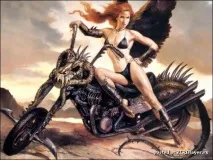 2. Тепер нам необхідно відокремити об'єкт, який "підпалюватимемо" від основної картини, я зробила це в режимі швидкої максі Edit in Quick Mask Mode(Q) , мені подобається цей спосіб. у ньому можна добре керувати областю виділення. Візьмемо чорну кисть та замалюємо предмет повністю: 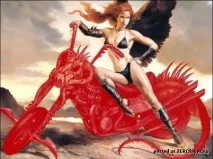 Повернімося до нормального режиму і ми побачимо, що у нас з'явилося виділення, але виділено все, окрім мотоцикла, тому інвертуємо виділення Select > Inverse (або Ctrl+Shift+I ), скопіюємо виділене та вставимо на новий шар. (Зробіть ще дві додаткові копії цього шару, вони Вам знадобляться). 3. Далі ми часто повертатимемо об'єкт і, щоб він при повороті не вилазив за межі малюнка, збільшимо на час редагування розмір полотна Image > Canvas Size (або Alt+Ctrl+C ), розмір полотна залежить від вибраного зображення. 4. Повернемося до нашого об'єкту на новому шарі. Повернемо його Edit > Transform> Rotate 90 CW (зверніть увагу, щоб об'єкт не виходив за межі картинки, якщо виходить – поверніться до минулого кроку та збільшіть у потрібному напрямку розмір полотна). 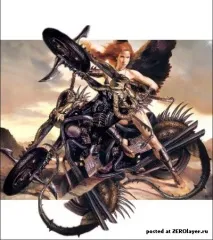 5. Тепер застосуємо фільтр Вітер (Filter & gt; Stylize & gt; Wind.), Напрямок Зліва (From the Left). 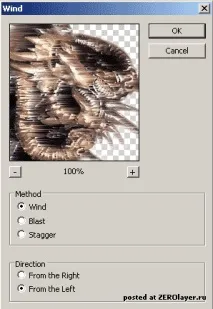 6. Повернемо об'єкттому Edit > Transform > Rotate 90 CCW. Якщо після того, як Ви повернули об'єкт, він не встав точно на колишнє місце, то доведеться зробити це вручну, наприклад мишкою, або для точності використовуйте Move Tool(V) і керуйте положенням об'єкта за допомогою стрілок на клавіатурі. 7. Помістимо зроблену раніше копію під поточним робочим шаром і сіллю їх разом (правою кнопкою миші по верхньому з шарів, що зливаються ) [center] 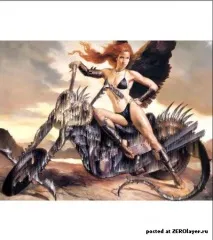 8. Знебарвимо шар, що знову вийшов Image > Adjustments > Desaturate (або Shift+Ctrl+U). 9. Забарвимо його в помаранчевий, для цього йдемо в налаштування кольору Image > Adjustments > Hue/Saturation (або Ctrl+U), виставимо такі значення - Hue: 25, Saturation: 59.  10. Зробимо копію шару з об'єктом, надалі будемо її використовувати як заповнюючі пікселі, що втрачаються, і щоб нижня межа об'єкта мала чіткі межі. А точніше дві копії. А поки повернемося до нашого робочого шару і застосуємо до нього ще раз фільтр Wind (Filter & S; Stylize & Win; ). 11. Тепер згадаємо про копію нашого шару, зробленого в минулому кроці, перемістимо його під наш основний робітник, перейдемо на основний і зіллємо ці 2 шари разом (правою кнопкою миші по шару). Це робиться для того, щоб зробити "мови" більш довгими та виразними, а при застосуванні фільтра частина інформації втрачається, так ми її заповнюємо. Повернемо знову шар на 90CW, застосуємо фільтр Wind, я зробила двічі (застосувати фільтр можна за допомогою Ctrl+F), т.к. мені все ще мало добре було видно " мови " майбутнього полум'я.  12. Знову повертаємо шар на 90 CCW і бачимо що у нас знову втрачено частину пікселів у нижній частині об'єкта, зате вгору частина стала виглядатизначно краще. Пересунемо об'єкт на місце, якщо потрібно. 13. А тепер згадаємо ще одну копію шару, зробленого після того, як ми пофарбували наш об'єкт. Помістимо її знову під наш робочий шар і злити їх. 14. Тепер зробимо легке розмиття Гауссом Filter > Blur > Gaussian Blur з радіусом 1.5 до 2px.  15. Тепер у нас є базове зображення, додамо йому колірних відтінків, застосувавши для цього один з найвдаліших і найчастіше застосовуваних світлових фільтрів. Ідемо Filter > Render > Lighting Effects , налаштування ставимо як на скришоті: 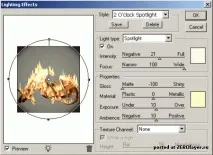 16. Тепер йдемо у Filter > Liquify і використовуючи кисті різного діаметру почнемо надавати прямим штрихам полум'я хвилястий вигляд, короткими штрихами намагаємося повторити природні контури. Обробляємо все зображення, якщо нас картинка задовольнила, тиснемо Ок. Поки трохи грубо виглядає, але ми пом'якшимо дію, змінивши режим накладання шару на Screen. Ось що вийшло у мене: 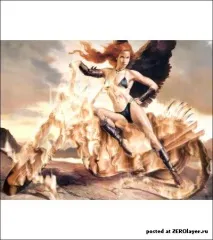 Не скажу, що найвдаліший варант, але для цього потрібна практика та "набивання" руки :) 17. На самому початку уроку, коли ми зробили виділення об'єкта, я просила Вас зробити 2 копії шару про всяк випадок, одну ми вже використовували раніше, тепер черга дійшла до другої :) Перемістимо той шар під поточний, так що він був між фоном (початковою картинкою) та нашим полум'ям та змінимо режим його накладання на Soft Light. Це додасть акцентів у темні ділянки малюнка, можливо для Вас це буде зайвим, але мені такий варіант сподобався :) 18. На закінчення обріжемо у зображення все зайве інструментом Crop Tool (C) і ось він результат: |