Встановлення емулятора Android 2
Використовуючи дані інструкції, кожен бажаючий може завантажити, встановити та запустити емулятор, що входить до SDK. Зазначу, що емулятор не є дублікатом будь-якого конкретного мобільного пристрою, проте за допомогою нього можна поглянути деякі нові можливості платформи 2.0. Крім того, емулятор відсутні деякі функціональні можливості, які є в реальних пристроях. Наприклад, немає можливості використовувати Multi-тачскрин.
Основні вимоги до системи: Windows XP (32-bit) or Vista (32- або 64-bit) Mas OS Х 10.5.8 і вище (тільки для платформ x86) Linux (перевірено розробниками на Ubuntu, Hardy, Heron)
1. Встановлення JDK
1) У системі має бути встановленийJDK5 або JDK6 http://java.sun.com/javase/downloads/index.jsp Якщо при завантаженні JDK у вас з'явиться вікно Log In for Download, просто натисніть >> Skip this step. В сумі потрібно не менше700Мб вільного місця на диску
2. Закачування та встановлення Android SDK
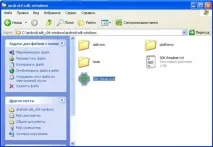
Запустіть "SDK Setup.exe " (у пакетах для Mac OS та Lunix файл може мати іншу назву)
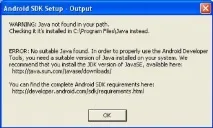
2.1.2) Якщо ви отримаєте повідомлення про помилку "Failed to fetch url…" (рисунок знизу)
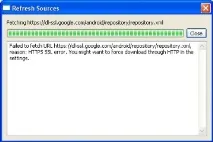
Її потрібно усунути, для цього потрібно налаштувати програму встановлення так, щоб вона використовувала протокол HTTP замість HTTPS, для цього:
2.2) Закрийте вікно "Refresh Sources" 2.3) Натисніть “Cancel” у вікні "Choose Packages to Install" 2.4) Зайдіть в меню "Settings" з лівого боку вікна "Android SDK і AVD Manager" >2.5) Встановіть прапорець “Force https://… sources to be fetched using http://…” 2.6) Закрийте та перезапустіть програму встановлення "SDK Setup.exe"
3. Завантаження компонентів із мережі інтернет
3)Якщо всі кроки пройдені успішно, відкриється вікно "Сhoose Packages to Install", в якому потрібно вибрати компоненти, для завантаження з інтернету. Після завантаження компоненти автоматичні будуть встановлені в SDK.
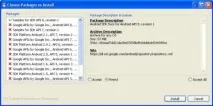
3.1)Оскільки ми зацікавлені тільки в тому, щоб випробувати можливості емулятора Android 2.2, нам потрібен тільки компонент під назвою "SDK Platform Android 2.2, API 8, revsion 1", тому залиште зелену галочку тільки навпроти цього компонента, а навпроти всіх інших встановіть червоний хрестик як на зображенні зверху. Натисніть кнопку "Insatll", після чого відкриється вікно "Installing Archives" і піде завантаження компонентів з інтернету.
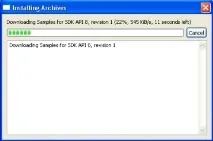
3.2) Після завершення завантаження закрийте вікно «Installing Archives».
Якщо ви плануєте розробляти програми для Android, то тут потрібен інший підхід і потрібне встановлення інших компонентів та додаткових програм.
4. Створюємо новий Віртуальний Пристрій Android (ADV)
4.1) Зайдіть в меню "Virtual Devices" з лівого боку вікна "Android SDK and AVD Manager" 4.2) Натисніть кнопку "New"
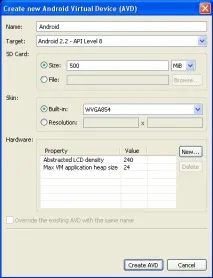
У вікні «Create new AVD» повторіть все як на малюнку вище або 4.3) Введіть ім'я майбутнього пристрою 4.4) В якості платформи «Target» встановіть «Android 2.2 – API Level 8» 4.5) Введіть Обсяг SD Card наприклад 500 Мб. 4.6) Виберіть скін (Skin). Від моделі «скіна» залежить дизайн клавіатури, кількість кнопок і найголовніше розмір екрану віртуального пристрою всього доступно 6 скінів: QVGA (240x320), WQVGA (240x400), FWQVGA (240x432), HVGA (320x480), W 480×854).
4.7) Ну і нарешті, натисніть кнопку "Create AVD", після чого в менеджері пристроїв Virtual devices з'явиться створене вами нове віртуальнепристрій.
5. Запуск віртуального пристрою
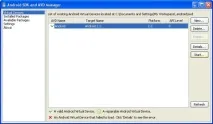
5.1) Виберіть створений нами віртуальний пристрій зі списку
5.2) І натисніть кнопку "Start."
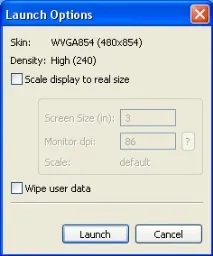
У вікні просто натисніть кнопку «Launch», після чого почнеться запуск емулятора.
За бажанням у вікні Launch Options можна підігнати розмір екрана емулятора під розмір реального пристрою, на шкоду якості зображення.
6. Завантаження емулятора
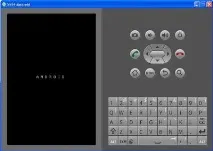
Так як Android досить ресурсомістка система, її запуск займає кілька хвилин. Весь цей час на екрані переливатиметься напис Android.
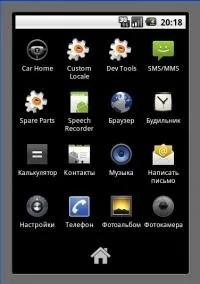
У емуляторі встановлені такі програми:
Будильник, інтернет браузер, калькулятор, фотокамера, список контактів, поштовий клієнт, галерея, менеджер повідомлень, музичний плеєр, менеджер налаштувань та спеціальні засоби для розробників програмного забезпечення.
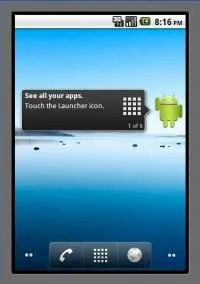 | Ну от, власне, і вітання! |
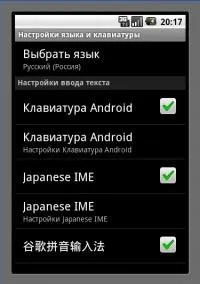 |
У меню Settings->Language and Keyboard settings->Select language Можна вибрати українську мову.
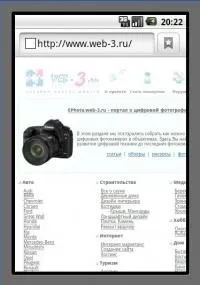
У наступних публікаціях я розповім про те, як без проблем встановити apk додаток до емулятора