Встановлення ігор на жорсткий диск USB
Як відомо у всіх власників, так званих, «товстих» версій приставок PS2 і девайс, що купили під назвою Network Adapter, з'являється можливість грати майже у всі ігри з жорсткого диска. Потрібно тільки докупити сумісний IDE диск і придбати або завантажити програму HD Loader (вона ж HD Advance). У слим версіях консолі, мережний адаптер вже вбудований, тому для версій 70ххх було знайдено інший метод підключення - пряма пайка до материнської плати. У всіх наступних версій – 75ххх, 77ххх і т.д. такий метод неможливий через відсутність деяких деталей на материнській платі. Для такого випадку нагоді програма USB Advance (вона ж USB Extreme), яка дозволяє грати в ігри з жорсткого диска, підключеного через USB порт до приставки (для «товстушок» цей метод теж підходить). Єдиний, але величезний мінус цієї програми полягає в низькій сумісності - лише близько 30% ігор.
У цьому мануалі буде показано, як встановлювати ігри на диск. Нам знадобляться:
- USB сумісний диск (особисто я використав стандартний 2,5” IDE диск Seagate від ноутбука, підключений через простий адаптер)
- Набір утиліт для форматування та встановлення ігор USB Advance PC Software
- Як варіант – програма USB Insane v0.1
- Програма USB Advance
1. Підключаємо жорсткий диск до USB порту комп'ютера і після його визначення Windows запам'ятовуємо призначену літеру і запускаємо командний рядок -> ПУСК -> Виконати -> cmd

2. З'являється страшний чорний екран J, але ми не повинні боятися. Вибираємо ту папку, де лежать наші утиліти, використовуючи команду CD для зміни директорій

3. Спочатку необхідно відформатувати диск, для цього набираємо команду ul_format FORMAT, у моєму випадкуul_format H FORMAT, натискаємо «Y» і чекаємо на…
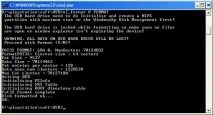
Як бачите, все пройшло успішно

П'ємо каву, куримо бамбук або займаємося іншими корисними справами, а у випадку, якщо ви є «щасливим» власником USB 1.0 (1.1), то можна і сходити кудись прогулятися на годиннику 3-4 J. Рано чи пізно станеться диво та інсталяція закінчиться.
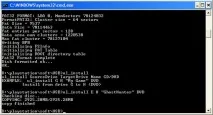
Якщо треба, то продовжуємо ставити інші ігри таким самим методом.
5. Існує варіант встановлення ігор з-під Windows через програму USB Insane. Вона має більш зрозумілий J-інтерфейс і дозволяє ігри як з диска, так і з готових ISO образів. Вибираємо привід або образ з грою, вписуємо назву гри, вказуємо наш USB диск і для встановлення з приводу натискаємо Rip Drive, а образу Rip ISO.
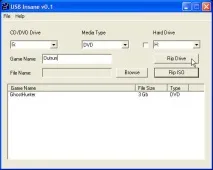
Після отримання повідомлення "Installation Complete", процедуру можна повторити.
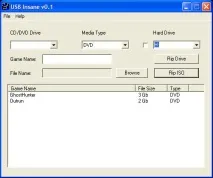
6. Після того, як необхідні ігри встановлені, відключаємо диск від комп'ютера та підключаємо його до приставки. Запускаємо програму USB Advance або USB Extreme, що в принципі не має значення, і якщо ви все зробили правильно, то побачите список встановлених ігор, а якщо щось типу цього,