Встановлення непідписаного драйвера у Windows 8, Windows для системних адміністраторів
Вимога обов'язкового наявності цифрового підпису драйвера в Windows 8 (Device Driver Signing) - це вимога системи безпеки Windows, яка дозволяє встановлення тільки драйверів, що мають цифровий підпис виробника. Система сертифікації та підписування драйверів потрібна Microsft для того, щоб максимально убезпечити систему від встановлення некоректного або небезпечного програмного забезпечення, здатного дестабілізувати систему.
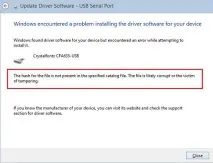
При спробі інсталяції у Windows 8 драйвера, що не має цифрового підпису, з'являється вікно з попередженням:
“Windows визначив проблему, що надає driver software для вашого пристрою. Windows заснований на driver software для вашого пристрою, але виявлено невдачу при спробі доповнити її. Натиснувши на файл, не існує в спеціальному каталогі файлу. File likely corrupt or the victim of tampering.”
(Хеш цього файлу відсутній у заданому файлі каталогу. Можливо, файл пошкоджений або підроблений)
У цій статті ми пропонуємо познайомитися з процедурою встановлення непідписаного драйвера пристрою в Windows 8 шляхом вимкнення перевірки цифрового підпису драйвера системою. Важливо відзначити той факт, щонепідписані версії драйверів Ви встановлюєте на свій страх і ризик, і чітко розумієте, що своїми діями ви ризикуєте стабільністю та безпекою своєї ОС.
Нагадаємо, що вимога обов'язкового підписування драйверів, що виконуються в режимі ядра, з'явилася вперше у 64-бітній Windows Vista. Однак, якщо у Windows 7 (раніше ми вже описували як у Windows 7 можна вимкнути перевірку цифрового підпису драйвера) та Vista, система ще пропонувала можливість встановлення непідписаного драйвера (що не завжди виходило), то у Windows 8 установкадрайвер без цифрового підпису просто завершується з відповідним попередженням.
Відключаємо перевірку цифрового підпису драйвера у параметрах завантаження Windows 8
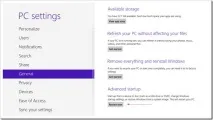
Вимкнути перевірку підпису можна з меню параметрів завантаження Windows 8. Щоб потрапити до нього, потрібно в системі натиснути комбінацію клавішWin+I, вибрати пунктChangePCSettings, потім на вкладціGeneral вибрати опціюRestartNow (перезавантажиться зараз). В результаті комп'ютер перезавантажиться та автоматично потрапить у режим розширених параметрів завантаження.
Той самий ефект (потрапити в режим налаштування параметрів завантаження системи) можна, перезавантаживши комп'ютер із командного рядка (запускати з правами адміністратора):
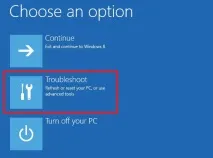
Далі потрібно вибрати пунктTroubleshoot.
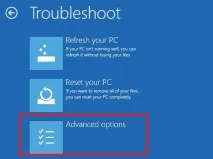
Потім виберіть опціюAdvanced Startup
Далі вибираємоStartup Settings
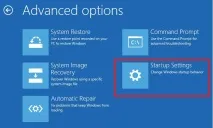
Нарешті натисніть кнопку Restart
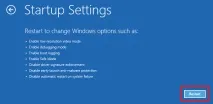
Комп'ютер знову перезавантажиться і з'явиться меню вибору опцій завантаження. Нас цікавить пунктDisabledriversignatureenforcement (вимкнути перевірку драйвера), виберіть його, натиснувши на клавіатурі клавішу F7 або7
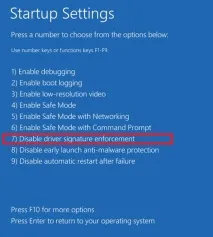
В результаті Windows 8 завантажиться в режимі, в якому можливе встановлення підписаних драйверів. Тепер у разі встановлення такого драйвера (через диспетчер пристроїв або за допомогою майстра) у Windows 8 з'явиться вікно з попередженням системи безпеки Windows:
Windows can't verify the publisher of this driver software
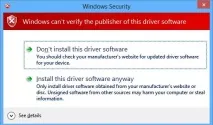
Виберіть пункт: Install this driver software anyway, після чого драйвер повинен установитися. Залишилося перезавантажитися у звичайному режимі та перевіритипрацездатність встановленого драйвера та пристрою.
Встановлення непідписаного драйвера в режимі Windows 8
Якщо вищенаведена методика у вас не спрацювала, існує ще один спосіб установки непідписаних драйверів. У Windows 8 і Windows Server 2012 існує так званий тестовий режим роботи (TestMode ), в якому можлива установка будь-яких (в т.ч. і непідписаних драйверів).
Чим загрожує робота системи у «тестовому режимі»? Технічно ви працюєте з тією ж повноцінною ОС, але є кілька нюансів. По-перше, формально така конфігурація не підтримується вендором (Microsoft). По-друге, перевівши систему в налагоджувальний режим роботи, ви суттєво знижуєте її безпеку та стабільність роботи ОС, так що ризик появи різних помилок, BSOD-ів та зараження її суттєво збільшується.
Отже, на 64 бітної ОС потрібно запустити командний рядок з правами адміністратора та послідовно виконати команди:
Першу команду можна замінити на
Після кожної команди має з'являтися повідомлення про її успішне виконання.
Потім перезавантажте систему та спробуйте встановити непідписаний драйвер.
Факт роботи Windows 8 у тестовому (налагоджувальному) режимі виявляється у наявності у правому нижньому куті робочого стола написи: Тестовий режим (Test Mode), версії ОС та номери збірки Windows.
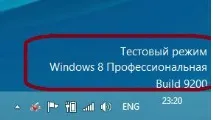
Щоб вимкнути Test Mode, необхідно з правами адміну виконати команди:
Замість першої команди можна використовувати:
Отже, ми розглянули способи відключення перевірки цифрового підпису у 64-розрядній версії Windows 8.
Варто зазначити, що подібна проблема найчастіше виникає у власників усіляких старих пристроїв (драйвера на які також суттєвозастаріли). Цим «щасливчикам» потрібно бути готовим до того, що старі драйвера без цифрового підпису виробника, встановлені за цією статтею в обхід системи безпеки Windows, не завжди працюватимуть коректно. Тому в першу чергу рекомендується перевірити наявність підписаної версії драйвера для Windows 8 (Windows 7) на сайті виробника.