Встановлення OS на Virtual Box
Карос: Початок
Гайд створений як додаток до гри у два вікна (VirtualBox) тому що виникає досить багато питань щодо встановлення операційної системи на цю програму, а обсяг інформації не дозволяє запхати її в той.
Етап 1. Вимкнення/вмикання апаратної віртуалізації
Ця штука була придумана виробниками процесорів для збільшення продуктивності завантаженої віртуальної машини (гіпервізора). Від якості реалізації цієї штуки може як підвищитися, так і знизиться продуктивність віртуальної машини. А апаратна віртуалізація реалізується лише на рівні процесора. Щоб увімкнути/вимкнути цю штуку нам треба:
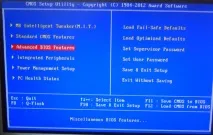
- Перезавантажити комп'ютер і після одиночного писку натиснути клавішу del (або іншу - дивіться посібник з материнської плати комп'ютера) і відповідно зайти в меню BIOS
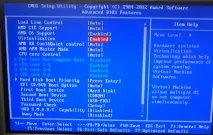
- У пункті Advanced BIOS Features знайти пункт Virtualization і змінити значення на: для процесорів Intel: Socket 775 і старше (якщо такий пункт є в BIOS) – Disabled, все інтелівське новіше 775 – Enabled; для процесорів AMD - Enabled (не пам'ятаю чи правда варто включати на процесорах AM2 і старших і взагалі є на таких стареньких апаратна віртуалізація). Цей пункт може називатися AMD-V або Intel-VT, VT, VT-e, VT-d, але за замовчуванням він завжди Disabled (тобто вимкнено)
Як дізнатися сокет свого праця
Етап 2. Конфігурування віртуальної машини
Цей етап я пропущу, тому що він був описаний тут, а з часу написання того гайда налаштування не змінилися.
Етап 3. Встановлення OS Windows XP
Установка не відрізняється особливо від установки на звичайний комп'ютер, але цього разу я розпишу куди тикати (для тих, для кого переустановка шпалер Windows верх комп'ютерної грамотності)
Етап 4. Налаштування OS
- Насамперед для цього треба встановити драйвера, вони ж доповнення гостьової OS. Для цього перезавантажуємо віртуальну машину і тиснемо F8. Вибираємо безпечний режим
- оновити DirectX на віртуальній машині. Для цього потрібно закинути установник на систему
Це можна зробити кількома шляхами
1) Через загальний буфер обміну або перетягнувши у вікно папку з файлами установки – але чомусь у мене це не працює
2) Закинувши на флешку і перепідключивши її до віртуальної машини (Пристрої - Пристрої USB, поставити галочку на потрібному)
3) Створивши спільну папку - Тиснемо Пристрої - Загальні папки, створюємо/вибираємо якусь жорсткому диску, ставимо галки створити постійну папку, автопідключення
Створення спільної папки
Щодо питань
Це має виглядати приблизно так (на прикладі мого комп'ютера): AMD FX-6100 Zambezi Stepping 2 Revision OR-B2 / Gigabyte 970A-D3 / DDR3 8 Гб / GeForce 650 Ti OC (заводський)