Встановлення принтера етикеток ZL 2824 PLUS в 1С
ZL 2824 PLUS в 1С
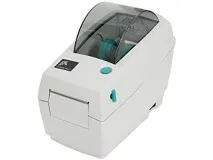
Насамперед Вам потрібно встановити драйвер принтера ZL 2824 Plus на Ваш персональний комп'ютер. Він повинен знаходитись на установочному диску, що йде в комплекті з принтером.
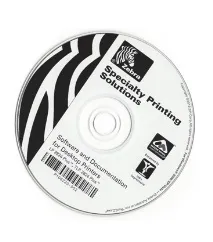
Якщо ж диска не виявилося, то Ви можете завантажити його з офіційного сайту, пройшовши за посиланнямhttps://www.zebra.com/us/en/support-downloads/desktop/lp-2824-plus.html.
Перед запуском установки переконайтеся, що принтер не підключено до комп'ютера!
Потім запустіть інсталяційний файл.
Далі Ви повинні виконати ряд дій, як зазначено у цій покроковій інструкції.
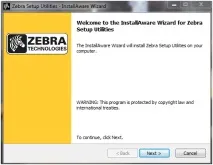
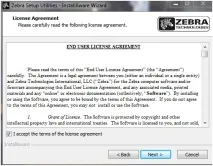
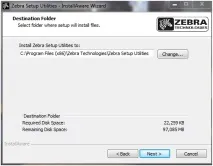
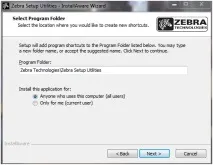
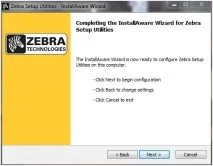
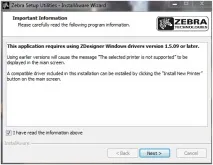
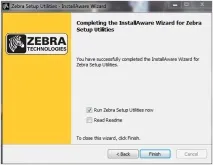
Після всіх виконаних Вами кроків програма завершить встановлення драйвера, а Вам просто потрібно підключити принтер етикеток.
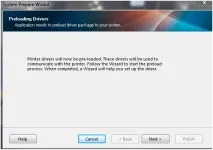
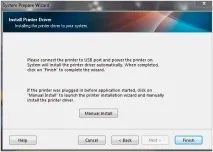
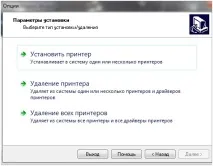
Якщо Ви приєднали принтер раніше інсталяції драйвера, то для цього Вам слід натиснути кнопку Manual Install (Ручне встановлення) і знову виконати ряд дій, показаних нижче.
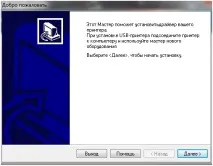
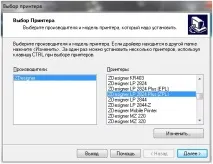
У цьому вікні Ви повинні вибрати модель вашого принтера.
LP 2824 Plus (ZPL)
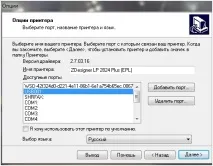
Потім Вам потрібно вказати порт, тобто через що підключений ваш принтер.
Натискаєте далі, і встановлення принтера завершено.
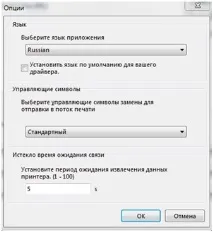
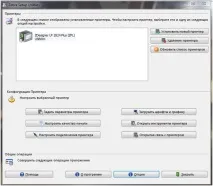
Після встановлення принтера Ви повинні налаштувати в ньому розміри етикеток. Для цього заходьте в меню утиліти Zebra, щоб вибрати мову. Натисніть Options \language
Потім натисніть кнопку "Задати параметри принтера".
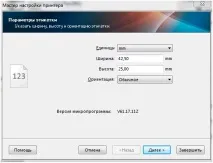
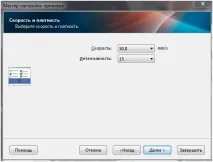
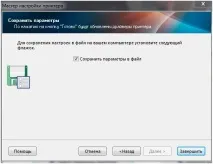
Введіть Ваші параметриетикеток та налаштуйте принтер.
Потім Вам слід встановити компонент 1С:Друк штрих-кодів (ActiveX).
Завантажити його можна з сайту https://users.v8.1c.ru або ж знайти на диску ІТС 1CBarCode.
Далі робите все крок за кроком, як і з установкою драйвера принтера.
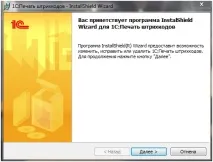
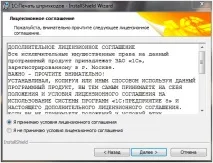
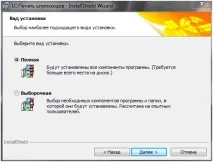
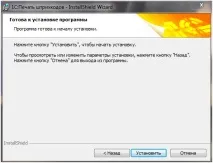
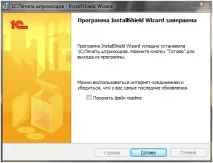
Після встановлення заходьте у програму 1С і починайте налаштування принтера.
Для цього Ви повинні вибрати номенклатуру, знаходите у ній Ваш товар зі штрих-кодом, натискаєте друк-етикетки.
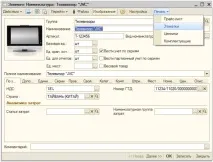
Ви повинні заповнити всі параметри друку. Вибираєте формат принтера етикеток, виставляєте параметри Вашої етикетки та натискаєте "Заповнити".
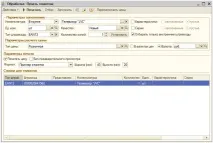
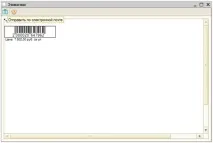
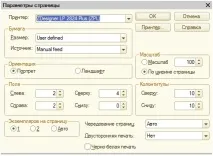
У ньому вибираєте параметри сторінки (Іконка поруч із принтером).
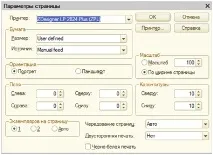
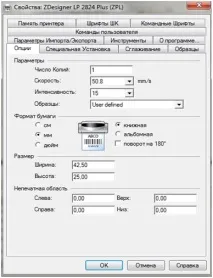
У властивості принтера вибираєте формат паперу, розмір етикетки. Потім натискаєте "Ок".
Після обнуляєте все у параметрах сторінки, ставите по ширині сторінки, натискаєте "Ок" та бачите результат.
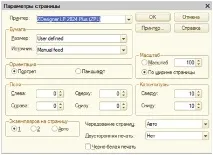
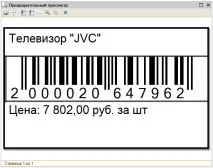
Принтер друкуватиме штрих-код на всю ширину та висоту етикетки.
Якщо Вас не влаштовує Ваш результат, можете спробувати налаштувати в ручну. Для цього Вам потрібно зайти в параметри сторінки та налаштувати поля як Вам зручно. У нашій ситуації виглядає все так.
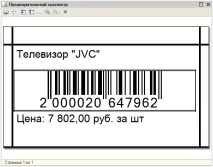
Тепер Ваш принтер друкуватиме штрих-код посередині етикетки.