Встановлення програм за допомогою System Center Configuration Manager
Однією з основних можливостей SCCM є здатність встановлювати програмне забезпечення. Не сперечаюся, що Configuration Manager 2007 істотно полегшує встановлення програм, проте, як помилково вважають багато фахівців, він не встановлює програми. Вся справа в тому, що SCCM це всього лишетранспорт, який забезпечує доставку дистрибутива програми зі сховища на робочу станцію і здійснює запуск зазначеної користувачем команди. Таким чином, щоб SCCM щось могло встановити або видалити, ми повинні надати йому певний набір команд, виконавши які в автоматичному режимі Configuration Manager зможе встановити програму. Як завжди, спочатку варто визначитися із термінологією.
Термінологія
Пакет (package) – контейнер, який може містити набір файлів (дистрибутиви програми), які мають бути доставлені на клієнтський комп'ютер. Однак, якщо ми впевнені, що файли на клієнті вже існують – ми можемо їх не включати в пакет, і тоді пакет буде просто контейнером-обгорткою, в якому знаходиться одна або кілька програм.
Програма (programm ) – команда, яка буде виконана на клієнті. Наприклад, це може бути: "setup.exe /s", "setup.msi /qn" або "install.bat". Саме у програмі ми ставимо бажані дії. Для успішної роботи установки програмного забезпечення через SCCM ми повинні домогтися, щоб програма встановлювала програмне забезпечення повністю автоматично, не чекаючи від користувача будь-яких дій (натискання кнопки ОК, прийняття ліцензійної угоди тощо). Хоча існують варіанти, при яких користувачам дозволяється встановлювати програмне забезпечення в ручному режимі і взаємодіяти з майстром установки.
Можливості розгортання програм
Деякі можливості розповсюдження програм у Configuration Manager 2007:
- доступність програми для встановлення з певної дати;
- обов'язкове встановлення з певної дати;
- створення зв'язок встановлення програм (коли для роботи з програмою 2 необхідна програма 1);
- можливість встановлювати програмне забезпечення для кожного користувача, який увійде на комп'ютер або один раз для комп'ютера;
- можливість прив'язки установки програми не тільки до певного комп'ютера, а й до користувачів та груп безпеки;
- звіти про стан розгортання програм.
Встановлення програми у SCCM 2007 на прикладі Microsoft Office 2003
Для початку необхідно створити пакет програми, який міститиме в собі дистрибутив програми. У консолі Configuration Manager Console вибираємо пунктSite Database - Computer Management - Software Distribution - Package
У вікні майстра задаємо ім'я пакета.
На наступному кроці вибираємо каталог, де знаходяться дистрибутиви програми.
Всі інші кроки майстра можна залишити за замовчуванням.
Тепер потрібно створити щонайменше одну програму для пакета. У нас це буде повністю автоматичне встановлення Microsoft Office 2003 у складі чотирьох програм (Word, Excel, Outlook, Powerpoint). Нагадаю, що автоматизація установки досягається за рахунок використання файлу перетворенняauto.mst.
У консолі SCCM переходимо доSite Database – Computer Management – Software Distribution – Package – Microsoft Office 2003 UK – Programs – New. Вводимо назву програми встановлення. Задаємо рядок запуску "Command line ". Дуже важливо пам'ятати, що саме цей рядок маєзабезпечувати автоматичне встановлення програми. Якщо нам не вдалося налаштувати установку програми повністю у фоновому режимі, і при інсталяції програма показує будь-які форми, ми можемо приховати їх від очей користувача за допомогою параметра «RUN».
Важливо! Пам'ятайте, що програма, що встановлюється, не повинна видавати жодних запитів і не повинна очікувати реакції користувача. Якщо у вас не вдалося створити повністю автоматичну установку програми, дозвольте користувачеві взаємодіяти з інсталятором (опція «Allow users to interact this program » на кроці «Environment » цього майстра).
Деякі програми вимагають перезавантаження комп'ютера або виходу користувача після встановлення для застосування параметрів. За поведінку комп'ютера в таких ситуаціях відповідає параметрAfter running.
На наступному кроці майстра ми задаємо вимоги до системи: вільне місце на диску, максимальний час встановлення програми, а також список операційних систем, що підтримуються.
У наступному вікні ми визначаємо режим спілкування з користувачем. Параметр "Program can run " задає три варіанти початку установки програми: користувач залогінений в системі, на комп'ютері немає зареєстрованих користувачів і поєднання попередніх двох пунктів. Зазначу, що для встановлення програми в ході розгортання операційної системи (Operation System Deployment) нам необхідно вибирати варіанти 2 або 3. Також необхідно задати права (Run mode ) з якими виконуватиметься програма: або права поточного користувача, або права системи. При цьому у разі запуску установки програми з адміністративними правами ми можемо дозволити користувачеві взаємодіяти з процесом інсталяції.
Важливо! Пам'ятайте, що запускаючи програму з адміністративнимиповноваженнями та дозволяючи користувачеві взаємодію з нею, ви знижуєте безпеку комп'ютера. Якщо користувачу вдасться виконати довільний код із контексту інсталятора, цей код буде виконано з правами системи.
Режим «Drive mode » необхідний під час встановлення програми з папки мережі. Він задає метод доступу до точки розповсюдження програми: шлях UNC, підключення мережного диска (будь-яка вільна літера або певна літера). Варто відзначити, що більшість програм без проблем встановлюються через шлях UNC, але для деяких необхідно підключати мережевий диск.
У певних ситуаціях нам необхідно запустити встановлення ланцюжка програм, наприклад коли наша бухгалтерська програма вимагає обов'язкової наявності Microsoft Excel. Для цього вибору програми, що спочатку встановлюється, необхідно відзначити параметр “Run another program first ” і вибрати програму. Також ми можемо вибрати варіант установки на комп'ютер або кожного користувача. Установка для кожного користувача може стати в нагоді нам, наприклад, для поширення веб-додатку, коли у кожного користувача створюється свій набір ярликів на робочому столі для доступу до певних ресурсів веб-порталу. У цьому вікні майстра задається видимість програми. Якщо буде вказано параметр "Disable this program on computers where it is advertised ", то програма буде невидима в оснащенні "Установка та видалення програм" на клієнтських комп'ютерах.
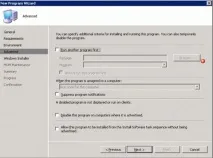
На наступному етапі майстра ми можемо встановити файл інсталятора Windows та його код. Якщо у вас на один пакет кілька програм, які будуть запускати одну і ту ж установку програми, але з різними параметрами, ви можете встановити код продукту Windows тільки для однієї програми. Для інших програм це поленеобхідно залишити порожнім.
Інші кроки майстра можна залишити без змін.
Тепер у нас готовий пакет та програма для інсталяції Microsoft Office 2003. Необхідно розмістити пакет на точці розповсюдження (Site Database – Computer management – Software Distribution – Microsoft Office 2003 – Distribution point – New Distribution point ).
Ну і насамкінець залишилося повідомити клієнтів SCCM про вихід нової програми. Зробити це можна, вибравши командуDistribute – Software в консолі адміністрування SCCM
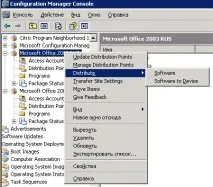
І вибрати програму, що розповсюджується.
Ще один важливий параметр – дата, з якої стає доступною програма для клієнтів. А також дата закінчення розповсюдження програми.
І, нарешті, ми можемо вказати час, з якого відбуватиметься обов'язкове встановлення програми. А також увімкнути завантаження комп'ютерів за сигналомWakeOnLan.
Наочно, але, на жаль, не надто інформативно.
Розповсюдження програм - Оголошення
Розповсюдження програмного забезпечення - Колекції
Розповсюдження програмного забезпечення - Пакети
Де знайти матеріал з автоматичного встановлення оновлень
Автоматизувати процес встановлення програми, мабуть, найважче завдання при поширенні ПЗ. На щастя, існує безліч сайтів, на яких зібрані ключі установки програми.
Часто виробники програмного забезпечення, упаковуючи свої програми у формат msi, дозволяють системним адміністраторам створити адміністративну установку (msiexec/a setup.msi). Системний адміністратор встановлює програму в мережеву папку, при цьому приймає ліцензійну угоду програми, вибирає компоненти для інсталяції та проходить за користувачів інші кроки майстра інсталяції. Все це зберігаєтьсяабо файл перетворення, або упаковується у файл msi формату.
Частини програм, таких як Microsoft Office або Adobe Acrobat, пропонують спеціальні програми, які дозволяють системному адміністратору створити файл перетворення (MST), а потім прописати шлях до цього файлу як параметр при запуску інсталятора.
Деякі програми не підтримують автоматичної установки, проте їхній процес установки простий, що дозволить поспостерігати за ним за допомогою ProcessMonitor отримати список встановлюваних ключів реєстру та копійованих файлів. Потім можна буде написати сценарій для копіювання цих файлів та експорту ключів реєстру на комп'ютери користувачів.
З корисних сайтів, на яких зібрані ключі та поради щодо автоматичного встановлення програм слід особливо виділити http://www.appdeploy.com/, а також добірку статей та розділ на форумі OSZone присвячений автоматичному встановленню програм.
Матеріал наданий ресурсом