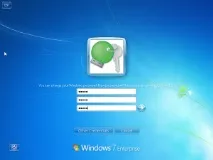
Встановлення та налаштування програми Rohos Logon Key для Windows - Rohos
1. Встановлення Rohos Logon Key.
Завантажте останню версію програми із сайтуRohos.com. Посилання на завантаження доступне як на сторінціProducts(Продукти), так і на сторінціDownloads(Завантаження).
Встановіть програму на термінальний сервер або робочу станцію залежно від потреб.
2. Налаштування опцій програми.
Запустіть програму. Виконайте командуОпції(Options) і виберіть тип USB ключа. Якщо Ви новачок, виберітьUSB Flash Drive.
При бажанні можна вказати, що робити комп'ютеру при вийманні USB ключа:
No action - нічого
Lock computer – заблокувати комп'ютер
End your session (log off) – завершити сеанс роботи поточного користувача.
Turn off computer – вимкнути комп'ютер
Hibernate computer – увімкнути режим глибокого сну
Activate screensaver – увімкнути екранну заставку
Switch user – змінити користувача.
- Звертаємо Вашу увагу, що для того, щоб ця можливість працювала, слід перезавантажити комп'ютер і увійти до системи за допомогою USB ключа.
- При використанні деяких технологій як апаратний ключ (Google Authenticator, Bluetooth, Wi-Fi) ця опція не може бути реалізована.
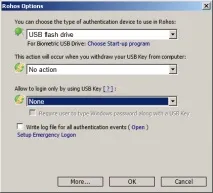
- None Всі користувачі можуть входити як за паролем, так і з використанням USB ключа.
- For any user Ця опція аналогічна старої опціїAllow login only by USB Key. Всі користувачі повинні використовувати USB ключ для входу чи розблокування Windows.
- For listed users Тільки користувачі зі списку зобов'язанівикористовувати USB ключ для входу. Решта користувачів можуть входити по паролю. Список створюється автоматично, коли USB ключ створюється для будь-якого користувача. Ім'я користувача з USB ключа заноситься до цього списку.
- For 'rohos' user group in Active Directory Кожен користувач з групиrohos повинен використовувати USB ключ.Увага : група користувачів 'rohos' має бути створена адміністратором Active Directory.
- For Remote desktop login Локальні користувачі можуть входити як з ключем, так і без ключа USB. Віддалений вхід можливий лише з USB-ключом.
- For Remote desktop login outside LAN Віддалені користувачі в локальній мережі можуть входити без ключа . Тільки користувачі, що входять через dial-up, DSL з'єднання, а також з інших мереж, повинні використовувати USB-ключи.
Для підвищення рівня безпеки можна використовувати 2-х факторну ідентифікацію. Користувач зобов'язаний буде не лише вставити ключ, а й ввести пароль. Для цього, після останнього списку необхідно встановити галочку у властивістьТребувати user to type Windows password along with a USB key.
Рекомендовано налаштувати адміністратору аварійний вхід. Виберіть командуSetup emergency logon і дайте відповідь на 1-3 простих питання. Ці питання програма вам поставить, у разі потреби обійти програму Rohos Logon Key. Таке буває досить часто, наприклад, у разі втрати або пошкодження ключа.
Після використання аварійного входу відбувається скидання налаштувань програми Rohos Logon Key, і кожен користувач може входити в систему як із ключем, так і паролем.
Write log file for all authentication events – писати в лог файли всі спроби входу в систему.
Натиснувши кнопкуMore.. ви переходите у вікно додаткових параметрів програми.
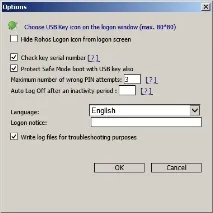
Choose USB Key icon on logon Window (max.80*80) – команда дозволяє вибрати іконку для Rohos Logon Key на вікні привітання Windows.
Hide Rohos Icon from logon screen – прибрати іконку Rohos із вікна вітання Windows.
Check serial number – перевіряти серійний номер ключа. Ця опція дозволяє входити на даний комп'ютер з використанням тих ключів, які були створені саме на цьому комп'ютері. Зазвичай, ця опція виставляється автоматично після створення USB ключа на цьому комп'ютері. Якщо ви плануєте використовувати ключі, створені на інших комп'ютерах або вUSB Key manager, не забудьте зняти цю галочку кожного разу після налаштування ключа.
Захист режиму керування функцією USB з'єднання – Використовувати USB ключі в безпечному режимі. Якщо інсталювати цю опцію, користувачі зі списку або групи rohos у Active Directory не зможуть увійти без ключа у Save mode.
Maximum number of Wrong PIN attempts – максимальна кількість невдалих спроб ввести PIN-код до ключа. USB ключ можна захистити PIN-кодом (див. далі). Цей код слід вводити кожного разу, коли ви намагаєтеся використовувати USB-пристрій як ключ, або якщо ви видаляєте або модифікуєте ключ. Через кілька невдалих спроб ввести PIN-код, ключ буде заблоковано.
Auto log off after an inactivity period – час у хвилинах, після якого, у разі відсутності активності користувача, відбудеться вихід із системи.
Language - можливість змінити мову інтерфейсу програми.
Logon Notice – напис на екрані привітання Windows.
Write log file for troubleshooting purposes — У цьому вікні єопція вести log-файл у разі збою програми.
3. Створення USB ключа
Виконайте командуSetup a key.
Програма за промовчанням пропонує створити ключ для користувача. Якщо потрібно створити ключ для іншого користувача, клацаємо на посилання Select user і отримуємо стандартне вікно Windows для пошуку користувачів на даному комп'ютері і в домені.
Програма виявляє підключений USB-пристрій і пропонує зробити з нього ключ. Якщо до комп'ютера підключено кілька USB-пристроїв, можна вибрати бажане, клацнувши на посилання [Change..]
У полі для пароля можна вписати пароль користувача. Якщо ви цього не зробите, користувач повинен буде вводити свій пароль разом із використанням USB ключа (2-х факторна ідентифікація). Це зручно у випадку, якщо ви не знаєте пароль користувача або якщо він має змінити свій пароль у процесі роботи.
Change PIN code – Встановити або змінити PIN-код на носії USB. Цей PIN-код, послідовність з кількох цифр, користувачеві потрібно буде вводити щоразу перед використанням USB ключа. Якщо PIN-код неправильно введено, кілька разів ключ буде заблоковано. Щоб змусити його працювати знову, слід використовувати [Unlock USB key…]. При цьому слід вказати правильний PIN-код.
КнопкаSetup key завершує створення ключа. Якщо до ключа встановлено PIN-код, він буде запитаний.
КнопкаDisable Key скасує використання ключа для цього користувача. Ключ і користувач буде видалено зі списку ключів та користувачів, що слід враховувати, якщо в опціях у спискуВибраноЗа допомогою кнопок. Користувач не зможе скористатися ключем для входу, але зможе заходитибез ключа, використовуючи свій логін та пароль. Якщо в опціях вибраноFor any user, таCheck serial number, то доступ на цей комп'ютер для цього користувача буде закрито.
Увага! Не забудьте вибрати користувача, для якого ви створюєте або відключаєте вхід по ключу, інакше всі дії будуть стосуватися вашого облікового запису!
Якщо USB ключ вставлено, командаDisable key зітре дані користувача.
Якщо ключ не було вставлено, дані на ньому залишаться, але увійти на цей комп'ютер буде можливо тільки, якщо не виставлено опціюcheck serial number.
4. Перегляд списку користувачів та ключів
КомандаUsers and keys відкриває вікно списку користувачів та ключів, налаштованих на цьому комп'ютері.
У спискуView можна вибратиUsers, якщо ми хочемо побачити список користувачів абоUSB Key List, якщо хочемо побачити список ключів.
Вибравши ключ або користувача, ми бачимо праворуч у поліInformation інформацію з цього запису — серійний номер ключа в першому рядку та ім'я_користувача@ім'я_домену або ім'я комп'ютера в другому рядку.
Якщо один серійний номер відповідає більше одного користувача, це означає, що на одному ключі знаходяться два і більше профайли.
Список користувачів і ключів можна експортувати до текстового файлу з розширенням .reg, щоб імпортувати його на інший комп'ютер, на який користувачі також зможуть увійти зі своїми ключами, створеними на цьому комп'ютері. Для цього служать команди відповідноExport … таImport …
За допомогою командиDelete можна видалити ключ або користувача зі списку. За допомогою командиBlock можна тимчасово заблокувати використання USB ключа користувачем (тільки для USBFlash носіїв). Тоді ім'я ключа або користувача стане червоним. Розблокувати його можна командоюunblock.
Увага ! Блокування або видалення ключа не виключає можливості використання комп'ютера користувачем. Все залежить від параметрів програми у вікніOptions. Наприклад, якщо вибрано For listed users, видалення ключа зі списку призводить до можливості доступу користувача до цього комп'ютера лише під своїм логіном та паролем. У той же час, блокування USB ключа при цій опції забороняє доступ до комп'ютера користувача як з ключем, так і без нього (тільки для USB flash носіїв).
5. Зміна пароля Windows.
Команда Change Password дозволяє змінити пароль поточного користувача, а також створити складний для запам'ятовування пароль.
Спочатку потрібно вказати поточний пароль. Зазвичай він підставляється автоматично. У поліNew password таConfirm password впишіть новий пароль. Команда View дозволяє його побачити. КомандаGenerate strong password генерує складний для запам'ятовування пароль, що складається з букв, цифр та знаків у випадковому порядку. Не використовуйте цей пароль для адміністратора, а також у випадках, коли користувачеві необхідно вводити пароль разом з USB ключем.Type your password tip – поле для підказки до пароля.
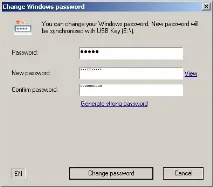
Якщо USB ключ підключено, натисніть кнопкуChange password, буде змінено пароль Windows і новий пароль буде також записаний на USB ключ.
Якщо USB ключ не підключено (система видасть попередження) пароль для поточного користувача буде змінено лише у Windows. Ключ доведеться переналаштовувати окремо. Крім того, пароль можна поміняти стандартним для Windows способом – шляхом введення Ctrl+Alt+Del: