Встановлення та налаштування Raidcall - Мої статті - Каталог статей - Багато всякого цікавого від Едді
Вітаю! сьогодні я розповім як встановити та налаштувати програму Raid Call.
У народі Raid Call зазвичай називають просто РК чи RC.
Програма є аналогом Skype і працює за таким же причепом але на відміну від свого побратима, програмою найчастіше користуються геймери.
Граючи в комп'ютерні ігри гравці розмовляють один з одним, використовуючи РК.
Відбувається це зазвичай так >
1. Один із зареєстрованих учасників у програмі RC створює спеціальну кімнату для свого клану або команди.
2. Кімнаті надається спеціальний ідентифікатор ID з випадковими цифрами. 3. Господар кімнати повідомляє свою команду номер створеної кімнати.
4. Скориставшись пошуком по Id учасники клану або команди, знаходять необхідну кімнату і заходять до неї. 5. Після стандартного підстроювання мікрофона, гравці починають своє спілкування, продумують стратегію тощо.
Варто відзначити ще й те, що Рк призначена не тільки для геймерів але і для звичайних користувачів.
Ви можете спілкуватися з величезною спільнотою людей на будь-які сторонні теми , зайшовши у відповідну кімнату або групу в програмі Raid Call.
Але тепер, давайте перейдемо безпосередньо до першої частини уроку.
ЯК ЗАРЕЄСТРУВАТИСЯ У ПРОГРАМІ RAID CALL.
Насамперед перейдіть на офіційну сторінку >реєстрації.
І введіть усі необхідні дані, які ви використовуватимете надалі.
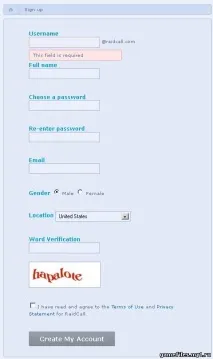
UserName - ваш логін для входу в систему. Full Name - ім'я, яке буде відображатися в програмі.
Choose Password – ваш пароль для входу в систему. Re-Enter Password - повторне введення вашого пароля.
Email - ваш емеїл, який буде потрібнопри відновленні пароля.
Gender - ваша підлога, Male, чоловіча, Famale, жіноча. Location - місце проживання, United States, Russian Federations і т.д.
World Verification – перевірочне слово, спишіть з картинки.
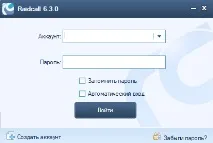
У поліАкаунт- слід вводити свійUser Name,, який ви вказали при реєстрації.
У поліПароль- відповідно ваш пароль, який ви теж писали раніше під час реєстрації.
Після заповнення двох необхідних полів Акаунт та Пароль, для входу в Рк натисніть на кнопку Увійти.
Ви також можете відзначити деякі прапорці, які дозволяють вам запам'ятати пароль або Автоматично входити в програму під час її запуску.
У нижній лівій частині вікна ви можете створити додатковий Акаунт.
У нижній правій частині вікна ви можете відновити втрачений пароль.
Інтерфейс програми Raid Call на перший погляд може здатися дуже складним, але це не так!
Розберемо все по порядку, перед собою ви бачите вікно програми RC.
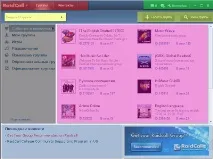
1. Область виділена рожевим, у цьому вікні знаходиться список всіх офіційно доступних груп для спілкування. Клікнувши за будь-яким із зображень групи ви можете увійти в будь-яку кімнату і почати там розмовляти. 2. Область виділена сірим, у цьому вікні знаходиться список фільтрації існуючих груп або кімнат.
3. Області виділені блакитним, у цих вікнах містяться інформація з оновлення програми та останніх новин.
4. Області виділені жовтим, у полі > Введіть назву Id групи, ви можете знайти потрібну групу, написавши відомий вам Id.
за допомогою кнопки > Створити групу, ви можете створити свою власну закриту, абовідкриту групу для спілкування.
Скориставшись кнопкою > Пошук групи, ви можете відкрити розширений пошук кімнат за різними параметрами.
5. Область виділена зеленим, тут знаходиться кнопка з самими основними налаштуваннями програми а також іконками з повідомленням, згортання, розгортання, і закриття програми.
6. Область виділена червоним, у цьому вікні існують два перемикачі, групи і контакти а також кнопка з списками опцій, що розгортають, в основному по роботі з вашим профілем.
За допомогою перемикачів Групи та Контакти можна переходити у відповідні вікна.
Я не став описувати всі внутрішні опції програми РК, але повинен навчити вас налаштовувати мікрофон!
Як правило розмова в Рк відбувається як у звичайній рації, ви натискаєте і утримуєте призначену заздалегідь клавішу, і говорите.
Але ви також можете налаштувати і передачу голосу автоматично, давайте навчимося робити і те й інше!
НАЛАШТУВАННЯ ПРОГРАМИ RAID CALL, АКТИВАЦІЯ ГОЛОСОМ АБО КНОПКОЮ.
цього вибирати метод трансляції, голосом чи при натисканні кнопки.
5. Область виділена зеленим, зайдіть в > Налаштування > Установки аудіо.
Виберіть два необхідні пристрої виведення та введення.
Висновок, цей пристрій - який відтворюватиме голос ваших співрозмовників, наприклад колонки.
Введення, відповідно це - пристрій який прийматиме і транслюватиме звук від вас, наприклад як мікрофон.
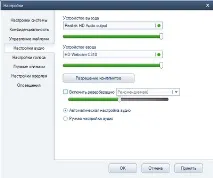
У моєму випадку у мене вибрано як мікрофон веб-камера HD Web cam. В якості пристрою виведення, обрані звичайні колонки, які підключені в Output роз'єм.
На цьому з програмним підключенням мікрофона ми закінчили, не забудьтепідключити його фізично!
ВКЛЮЧЕННЯ ТРАНСЛЯЦІЇ ГОЛОСОМ У RAID CALL.
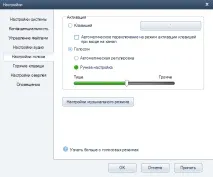
Проведені нами дії змусять програму транслювати наш голос у момент його вимови, а не при натисканні кнопки.
При необхідності ви також можете редагувати повзунок > Тихіше, голосніше.
Якщо встановити повзунок у бік слова тихіше, це означатиме, що програма буде активувати трансляцію в момент виголошення будь-яких навіть самих тихих звуків. Якщо встановити повзунок у бік слова голосніше, відповідно, програма включатиме трансляцію вашого голосу, тільки при гучних звуках, коли ви говорите дуже голосно.
Особисто для мене найбільш зручний варіант трансляції при натисканні кнопки, по-перше, ви ж не будете базікати не зупиняючись?
по-друге, навіщо витрачати марно трафік, нехай навіть якщо він у вас не обмежений, але лімітований! У третіх я хочу самостійно контролювати всі вихідні від мене звуки, простіше кажучи для мене це незручно.
RAID CALL ВКЛЮЧЕННЯ ТРАНСЛЯЦІЇ КНОПКОЮ.
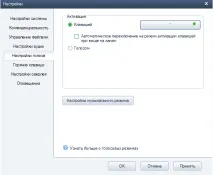
Область виділена зеленим, зайдіть в > Налаштування > Налаштування голосу і виберіть у вкладці > Активація, прапорець Клавішів, клацніть по кнопці і призначте клавішу.
Після призначення клавіші просто натисніть кнопку застосувати. Увімкнення трансляції кнопкою активовано, тепер ви можете спілкуватися в RC.
Примітка > якщо ви хочете редагувати свій профіль, зайдіть у відповідне меню >
6. Область виділена червоним, розкрийте список > Raid Call > натисніть > Мій профіль.
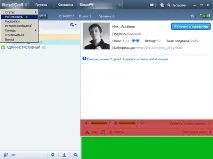
Заключному меню, коли ви вже увійшли до кімнати для розмови, є різні іконки та написи, виділено червоним.
Давайте я поясню, що вони означають >
Починаємо з лівого верхнього краю, значок > або регулятор гучності
за допомогою нього ви можете - відключити всі звуки, клацнувши по значку, або зменшити їх гучність.
Піктограма > або регулятор гучності за допомогою нього ви можете - відключити всі вихідні звуки, клацнувши по значку, або зменшити їх гучність.
Антенки > запускає майстер діагностики звуку.
Кнопка > натисніть щоб говорити, дозволяє швидко перемикати режими трансляції звуку, кнопкою або голосом. За допомогою нижніх іконок області, можна відредагувати шрифт і текст чата, а також увімкнути музичний режим або записати всі звуки сеансу. На цьому урок добіг кінця, я впевнений в інших опціях програми ви розберетеся самостійно, я ж прощаюся з вами, до нових зустрічей пана! і звичайно ж жінки!