Встановлення в textpattern плагіна - tru_tags - Щоденник - Максим Боголепов
Встановлення в текст pattern плагіна tru_tags
Ви можете відвідати англомовну офіційну сторінкуNathan Arthur, розробника плагіна. На моєму ж сайті ви зможете прочитати, яким чином я встановив і використовую хмару міток у себе в блозі.
Завантажити плагінtru_tags версії v3.6 ви можете із сайту розробника або з мого сайту.
Для того, щоб встановити плагін у себе на сайті, вам необхідно скопіювати весь вміст файлуtru_tags v3.6.txt (якщо ви завантажили його у мене) у вікно установки плагінів textpattern, як показано нижче.
Мал.1
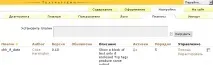
В адмінпанелі textpattern пройдіть за вкладками "Налаштування" -> “Плагіни”, вставте скопійований текст плагіна у полі “Установити плагін”, та натисніть кнопку “Завантажити”. Встановлений плагін tru_tags з'явиться у списку плагінів. Не забудьте активувати його, натиснувши “Ні” у стовпці “Активний”, щоб стало “Так”.
Мал.2
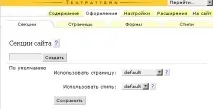
Для роботи tru_tags необхідно створити спеціальну секціюtag. Для цього в адмінпанелі йдемо у вкладку "Оформлення"-> "Секції", вводимо ім'я створюваної секції tag та натискаємо на кнопку "Створити".
Мал.3
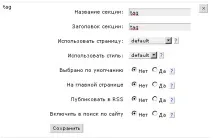
В результаті виконаної роботи нижче, у списку секцій, з'явиться створена секція tag. Виставте налаштування, як показано на малюнку і натисніть “Зберегти”.
Мал.4
Тепер у вас в адмінпанелі texpattern з'явилася нова вкладка "Розширення" -> "tru_tags". Перевірте, що у вас виставлені такі ж настройки, як показано на малюнку та натисніть кнопку "Зберегти".
Мал.5
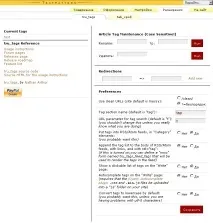
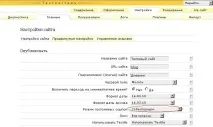
При виставленні налаштувань необхідно насамперед звернути увагу нате, як ваш textpattern формує URL для статей. Перевірити це можна у вкладці адмінпанелі "Налаштування" -> "Головні" -> "Налаштування сайту", параметр "Режим постійних посилань".
Мал.6
Для того, щоб здійснити виклик пошуку по мітках з хмари тегів, нам необхідно замінити звичайний висновок статей у шаблоні сторінки default (або тієї, що ви вказали при додаванні нової секції tag –Рис.4 ) за замовчуванням на що схоже (вкладка адмінпанелі "Оформлення" -> "Сторінки"):
А для того, щоб після виведення кожної статті показувалися асоційовані з нею мітки, помістіть у код форми виведення статей такі рядки (вкладка адмінпанелі “Оформлення” – “Форми”):
Для виведення самої хмари міток, помістіть в необхідне місце коду шаблону сторінки default (вкладка адмінпанелі “Оформлення” -> “Сторінки”) наступні рядки:
Ну ось у принципі і все! Нам залишилося написати нову статтю (вкладка адмінпанелі “Зміст” -> “Написати”), а ліворуч від неї, розкривши меню посилання “Просунуті налаштування”, у полі “Ключові слова”, ввести мітки до новоствореної статті.
Мал.7
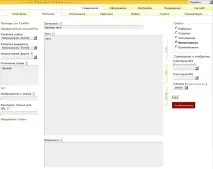
Після натискання на кнопку “Опублікувати” і натиснувши на вкладку “На сайт”, ви повинні побачити свою нову статтю, з приписаною до неї міткою та саму хмару міток у необхідному вам місці вашого сайту.
Мал.8

Мал.9
У вкладці "Розширення" -> "tru_tags", (див.Мал.5 ), ви зможете керувати своїми мітками: видаляти, перейменовувати. Також на цій сторінці ви можете бачити всі мітки, що існують на даний момент.
Про інші налаштування та можливості цього плагіна ви можете прочитати на сторінці розробника, яку я вказав вище. Все, удачі!
- Currently 4.33/5
- 1
- 2
- 3
- 4
- 5
Rating:4.3 /5(3 votes cast)