Встановлення Windows XP на комп’ютер замість попередньої версії Windows
Якщо ви інсталюєте Windows XP поверх існуючої версії Windows, перший етап установки буде пропущений.
Коли ви вставите інсталяційний компакт-диск у дисковод, буде запущено програму інсталяції, і на екрані з'явиться її привітання (Мал. 15.1).
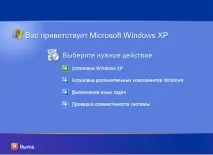
Рис 15.1.Початковий діалог програми встановлення
Виберіть посиланняВстановити Microsoft Windows(Install Microsoft Windows), щоб розпочати інсталяцію Windows XP. Відкриється основне вікно програми інсталяції і почнеться збір інформації про ваш комп'ютер. Після того, як інформація буде зібрана та завершиться аналіз конфігурації вашого комп'ютера, з'явиться діалог для вибору варіанта інсталяції Windows (Мал. 15.2). Ви можете вибрати нове інсталяцію або оновлення старої версії Windows. Якщо ви виберете нову установку, то вам надалі доведеться вказати на який диск ви хочете встановлювати Windows XP, вибрати мову системи, а також вказати, чи хочете ви перетворити розділ, на який встановлюється Windows, у файлову систему NTFS.
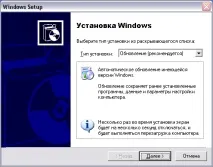
Рис 15.2.Вибір варіанта встановлення
Після вибору способу встановлення натисніть кнопкуДалі(Next), щоб продовжити роботу. З'явиться наступний діалог майстра установки, який пропонує ознайомитися з ліцензійною угодою. Ознайомтеся з ліцензійною угодою Microsoft. За потреби використовуйте вертикальну смугу прокручування, щоб прочитати весь текст. Після знайомства з угодою встановіть перемикач у положенняЯ приймаю(I Accept) і натисніть кнопкуДалі(Next), щоб продовжити встановлення. З'явиться діалог, щоб вказати серійний номер вашої копії Windows XP (Мал. 15.3). Кожен продукт Microsoft має серійний номер. Як правило, він знаходиться на задній стороні обкладинкикомпакт-диска Windows або на підтвердному сертифікаті, який додається до кожної копії Windows. Введіть цей номер у поле введення та натиснітьДалі(Next), щоб продовжити встановлення. З'явиться діалог, щоб вказати додаткові параметри установки (Мал. 15.3). Вам слід вказати мову системи вибрати папку, в якій система розташовуватиметься, та параметри копіювання. Також можна налаштувати використання спеціальних можливостей, які можуть допомогти деяким з обмеженою працездатністю.
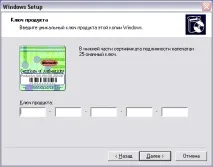
Рис 15.3.Серійний номер
НатиснітьПараметри мови(Language options), щоб відкрити діалог, щоб вибрати мови, що використовуються системою. У списку виберіть основну мову системи, а у списку, розташованому нижче, можна вибрати додаткові мови. Після вибору мови натисніть кнопкуОК,, щоб закрити діалог.
НатиснітьДодаткові параметри(Advanced Options), щоб відкрити діалогове вікно налаштування. У цьому діалозі є два поля введення. Перше поле введення вказує шлях та ім'я папки з інсталяційними файлами, друге поле визначає папку, куди встановлюватиметься система. Зазвичай Windows перебуває в однойменній папці, але може так статися, що ви захочете змінити це ім'я. Ви можете це зробити, але краще не змінювати запропоновані варіанти папок. НатиснітьОК,, щоб закрити діалог. Спеціальні можливості при встановленні зазвичай не використовуються, тому ми не будемо на них зупинятись. Натисніть кнопкуДалі(Next), щоб продовжити встановлення та відобразити основний діалог, що ілюструє хід установки (Мал. 15.4).
Операційна система Windows повинна бути персоніфікована, тому під час встановлення з'явиться діалог, призначений для введення інформації провас. ПолеІм'я(Name) повинно бути заповнене обов'язково, а полеОрганізація(Company) можна не заповнювати. Після введення інформації про себе натисніть кнопкуДалі(Next), щоб продовжити інсталяцію.
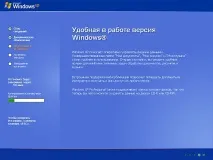
Рис 15.4.Хід установки
Далі під час встановлення з'явиться діалог для вибору країни, де ви мешкаєте. Від того, яку країну ви виберете, залежить налаштування Windows. До таких настройок відносяться зображення значка національної валюти, форма запису дати, часу та багато іншого. Крім того, багато програм, які працюють під керуванням Windows, визначають в якій країні ви живете, і відповідно налаштовують свою роботу. Виберіть країнуУкраїната натиснітьДалі(Next), щоб продовжити інсталяцію. Тепер система зібрала достатньо відомостей, щоб розпочати інсталяцію Windows в автоматичному режимі. Цей процес не вимагає вашого втручання і може зайняти досить тривалий час, який вимірюється десятками хвилин.
Під час встановлення кілька разів з'являтиметься діалог про необхідність перезавантаження. Ви можете нічого не натискати в цьому діалозі і перезавантаження буде автоматично здійснено через п'ятнадцять секунд. Після того, якяккомп'ютер перезавантажився, почнеться наступний етап інсталяції Windows. На цьому етапі програма установки налаштовує систему відповідно до особливостей вашого комп'ютера визначає склад обладнання. При цьому на екрані з'являтимуться відповідні діалоги. Після закінчення другого етапу інсталяції ще раз з'явиться діалог про необхідність перезавантаження комп'ютера. Після перезавантаження Windows буде встановлено.
Зверніть увагу, що якщо ви інсталюєте Windows ХР поверх попередньої версії Windows, ви можете скасувативстановлення в будь-який момент аж до останнього моменту і повернутися до попередньої версії Windows.