Як вставити фото в рамку Artweaver №8 - Сайт для пенсіонерів
Комп'ютерні уроки
Меню сайту
Вірші для пенсіонера
Як вставити фото у рамку урок Artweaver №8
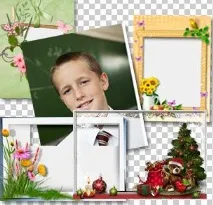
Для цього уроку вам знадобиться фотографія та рамка. Рамки для Фотошопу підходять і для його безкоштовного аналога, тому їх ви можете знайти в Інтернеті на спеціальних сайтах по Фотошопу, якщо ви не знаєте, як знайти потрібний сайт - зверніться до нашого розділу безкоштовних комп'ютерних уроків для початківців.
Для тренування ви можете завантажити рамки для Artweaver наприкінці цієї статті, в архіві підготовлені рамки як на Новий рік, так і просто без приводу. Після завантаження вам треба буде розпакувати архів, для тих, хто не знає, як це зробити - допомога по роботі з архіваторами.
Завантаження рамки та фото
Отже, відкрийте безкоштовний аналог фотошопу (як це зробити описано в уроці Artweaver №2). Далі відкрийте у програмі рамку та вашу фотографію. Для тих, хто все ж таки не зрозумів урок №2, пояснюємо, як це зробити (один з варіантів): Ставайте на фотографію, не відпускаючи лівої кнопки миші, підтягуєте курсор до програми на панелі інструментів (самий нижній рядок на моніторі), потім трохи затримуєтеся, доки не відкриється програма, а потім переміщаєтеся в порожнє поле програми і відпускаєте кнопку миші.
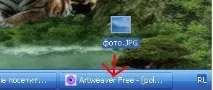
Все, фотографія має відкритися. Теж саме проробіть і з рамкою.
Іноді при додаванні фотографія у програмі виглядає дуже велико, чому з нею незручно працювати, тому підганяйте розміри фотографії до таких, з якимиВам буде комфортно працювати, для цього скористайтеся лупою на панелі інструментів.
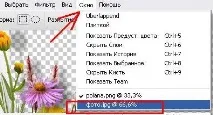
Завантаживши фото і потім рамку, ви бачите на першому плані останнє завантаження, тобто рамку, але вам треба перейти на фотографію. Для цього в меню виберіть вікно, після чого з'явиться список дій, а в самому кінці цього списку буде відображено все, що зараз відкрито (завантажено) в програму, тобто вам треба просто перейти на назву вашої фотографії зі списку і вона автоматично відкриється .
Вирізання фото та вставка в рамку
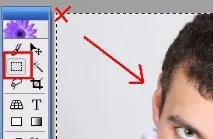
Тепер вам треба вирізати всю фотографію. Для цього натисніть кнопку «вибір» (прямокутник під пензлем), а потім, вставши в лівий верхній кут фото і не відпускаючи ліву кнопку миші, протягніть курсор до нижнього лівого кута, а потім кнопку відпускаєте. У вас повинна замигати лінія по краях всього фото, якщо ви зробили все правильно.
Потім необхідно вибрати в меню «редагування-копіювати» або натиснути поєднання гарячих клавіш Ctrl+C. Детальніше про те, які гарячі клавіші на клавіатурі існують, ви можете прочитати в однойменному уроці на нашому сайті.
Далі, знову натиснувши вікно в меню, переходьте на рамку. І потім натискаєте поєднання Ctrl + V або редагування - вставити. Після цього у вас поверх рамки має з'явитися ваша фотографія, яка може бути меншою або більшою за рамку. До речі, всі рамки, які ми вам підготували, розраховані на стандартний розмір 10*15 см.
Налаштування розмірів
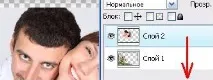
Тепер необхідно перемістити шар із фотографією вниз шару з рамкою, для чого звертаємось до панелі шарів. Про те, як перемістити шари докладно розповідалося в уроці Artweaver № 6 (стайте на шар, не відпускаючи ліву кнопку миші, та тягнете шар із фото під шар із рамкою).
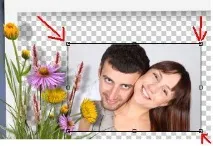
ДаліНеобхідно відрегулювати розміри фото, для чого стаєте на шар з фото, і вибираєте в меню "шар - вільна трансформація", після чого навколо фото з'явиться рамка з додатковими маленькими квадратиками. Тепер вставши у будь-який кут фото (курсор перетвориться на подвійну стрілку), розтягуйте фото за розмірами рамки.
Робити це треба дуже акуратно, не змінюючи пропорції фото. Можна змінювати розмір по черзі по всіх кутах (тільки по кутах). Після того, як розміри відповідатимуть рамкам, натискаєте кнопку «застосувати», яка з'явиться у меню. Звернемо увагу, що якщо у вас фото більше, ніж рамка, його відповідно за такою ж схемою потрібно зменшити до розмірів рамки.
Все, робота в принципі закінчена, і тепер (за бажанням) можна підписати роботу, що вийшла. Докладно про роботу з текстом розповідалося в уроці artweaver №3. Не забудьте зберегти вашу роботу через: "файл- зберегти як" з розширенням jpg. Після цього ви зможете її роздрукувати та подарувати своїм близьким.
У результаті, має вийти щось на кшталт цього:
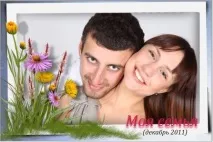
На цьому прикладі був використаний напис із тінню. На цьому урок можна вважати закінченим, а якщо у вас залишаться питання - обов'язково ставте, адже для нас головне, щоб ви освоїли цей безкоштовний аналог фотошопу і могли легко радувати своїх близьких маленькими подарунками, зробленими своїми руками. У наступному уроці йтиметься про те, як створити власну рамочку для монтажу.
«Нам року – не біда»
сайт для пенсіонерів – це некомерційний інтернет-проект, спрямований на розвиток частини віртуального сегменту для людей похилого віку. Ми завжди відкриті до діалогу.