Встановлення запароленої екранної заставки у Windows 8
Розкажемо про переваги запароленої екранної заставки в порівнянні з зануренням комп'ютера в режим сну і як обмежити доступ до Windows 8/8.1 за допомогою заставки.
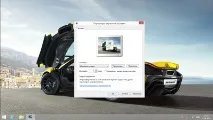
В операційній системі Windows 8 та її логічному продовженні – версії 8.1 – потрібно докласти більше зусиль, щоб позбавитися пароля на вхід до системи, ніж його встановити. Так, під час інсталяції Windows 8/8.1 користувачу при створенні локального облікового запису пропонується встановити пароль. Але якщо цей крок можна пропустити і не створювати пароль, то у разі підключення облікового запису Microsoft від пароля ніяк не піти - його не можна прибрати, а хіба що змінити на більш простий пін-код або графічний пароль.
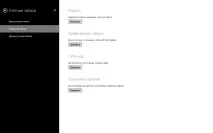
Якщо вам потрібно кудись відлучитись від свого комп'ютерного пристрою на пару хвилин, обмежити доступ до нього можна, просто вийшовши з системи. Екран блокування, наче вірний пес, служитиме вашим інтересам – крім годин, дати та віджетів деяких додатків, сторонні очі без вашого пароля нічого не побачать.

Ось як Microsoft панічно боїться за тих, кому є що приховувати у своєму комп'ютерному пристрої від сторонніх очей.
Нижче ми розглянемо, як посилити таку, здавалося б, параноїдальну ситуацію, проте досить доречну в окремих випадках. Ми розглянемо, як, крім запароленого облікового запису комп'ютера, ще й обмежити доступ до пристрою екранною заставкою. Щоб, якщо ви відлучитеся і раптом забудете вийти із системи, на комп'ютері увімкнулася екранна заставка. А вихід із цієї заставки автоматично викинув систему на екран блокування, що вимагає введення пароля облікового запису.
Переваги запароленої екранної заставки
Чому саме екранна заставка, а не автоматичне занурення у сон за бездіяльності? Адже вихід комп'ютера зі сну вимагає введення пароля облікового запису. Безумовно, ви можете вибрати такий спосіб, плюс до того ж, і енергоресурси портативних пристроїв будуть економитися. Але екранна заставка – більш маневрена. Для виходу з неї достатньо будь-якого руху мишкою, пальцем або натискання клавіш, у той час коли пробудження комп'ютера від сну триватиме трохи довше, особливо це стосується старих ПК та малопотужних ноутбуків.
Що ж, з перевагами запароленої екранної заставки розібралися, тепер розберемося, як її встановити та обмежити доступ до комп'ютерного пристрою. Але колись – кілька слів про самі екранні заставки.
Справжня роль екранних заставок
Екранна заставка – це графічне середовище, яке активується автоматично після певного часу бездіяльності комп'ютера, коли немає рухів мишкою або натискань клавіш. Спочатку екранні заставки несли практичну користь – вони запобігали вигоранню старих ЕПТ-моніторів під курсором, виводячи на екран картинки, що постійно змінюються.
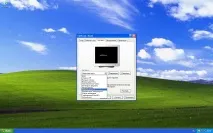
Але і зараз, коли ЕПТ-монітори є справжнім раритетом, а з цифровими моніторами немає подібних проблем, екранні заставки все ж таки не втратили своєї актуальності. Здебільшого вони беруть участь в експериментах користувачів з налаштування системи та відіграють естетичну роль. Набагато рідше екранні заставки використовуються у справі, наприклад, як у нашому випадку, для захисту комп'ютера паролем.
А тепер приступимо до справи. Які налаштування Windows 8/8.1 необхідно провести, щоб встановити заставку і унеможливити доступ до комп'ютера без введення пароля?
Встановлення запароленої екранної заставки
Щоб потрапити до налаштувань екранної заставки, викличте контекстне меню на робочому столі та виберіть пункт «Персоналізація». У вікні персоналізації натисніть на розділ «Заставка».
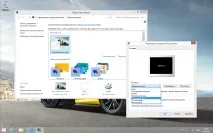
Відкриється вікно параметрів заставки. Тут можна вибрати одну із попередньо встановлених екранних заставок. Щоб побачити вибраний варіант заставки так, як це буде відбуватися на екрані монітора, натисніть кнопку «Перегляд».
У графі «Інтервал» необхідно вказати час бездіяльності комп'ютера, через який має відбутися запуск екранної заставки. Як правило, це 10-15 хвилин. Але ви можете вказати і більш короткий проміжок, якщо хочете мінімізувати можливість доступу до свого комп'ютерного пристрою сторонніх осіб.
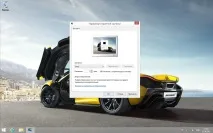
Опція, що знаходиться поруч – «Починати з екрану входу в систему» - це і є механізм обмеження доступу до комп'ютерного пристрою. Будь-яке керування комп'ютером – торкання пальцем сенсорного екрану, рух мишкою, натискання клавіші – прибере екранну заставку. Але після цього можна буде спостерігати не ваші відкриті вікна або програми, що працюють, а екран блокування Windows 8/8.1 з вимогою введення пароля або пін-коду.
Щоб зберегти виконані зміни, натисніть кнопку «Застосувати».
Якщо екранна заставка, як згадувалося вище, покликана грати естетичну роль, не можна не згадати окремо про найпопулярніший нині варіант - це колекція власних фото. Тепер уже нікого не здивуєш геометричними фігурами, що трансформуються з однієї в іншу, зоряним польотом чи якимось об'ємним текстом. Зараз усі хочуть бачити себе коханих на екрані монітора. Тому часто можна зустріти екранну заставку у вигляді слайд-шоу зкористувача фото. Але ви можете вибрати будь-які зображення, що зберігаються на вашому комп'ютері - пейзажі, панорами, фотошпалери - і бачити їх після декількох хвилин бездіяльності комп'ютера.
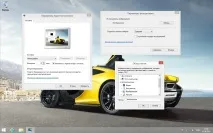
Виберіть екранну заставку "Фотографії", потім натисніть кнопку "Параметри", щоб вказати шлях до папки з вашими фото. Тут же, у параметрах ви можете встановити значення швидкості показу слайдів і встановити випадковий порядок вибору фото.
Ви також можете поповнити встановлену в системі колекцію екранних заставок, щоб міняти їх хоч щодня. Для цього вам необхідно завантажити заставки в Інтернеті.
Екранна заставка для економії заряду батареї портативного пристрою
Безперечна перевага десктопного комп'ютера – його незалежність від батареї. Для підключеного до електромережі ПК можна призначати будь-які налаштування системи та програм, максимальну яскравість монітора. І все це без остраху нераціонально витрачати заряд батареї. У випадку з ноутбуками чи планшетами так не вийде. Наприклад, деякі екранні заставки можуть мати складний графічний дизайн, і ці заставки подбають про те, щоб батарея пристрою розрядилася трохи швидше.
У випадку з портативними комп'ютерними пристроями необхідно також подбати про те, щоб екранна заставка споживала якнайменше системних ресурсів.
Об'єми, що рухаються, і об'єкти – це саме той випадок, коли для обробки графіки може знадобитися витрата заряду батареї. Тому якщо в екранній заставці є необхідність тільки як в інструменті для обмеження доступу, можна обійтися порожнім екраном - одним з варіантів з попередньо встановлених заставок в Windows 8/8.1.
Якщо все ж таки хочеться, щоб на екрані щось мигтіло, дляЕкранні заставки портативних пристроїв можна використовувати «щадні» налаштування. Наприклад, низька роздільна здатність текстур, низька швидкість руху об'єктів, відсутність різних візуальних ефектів і т.п.
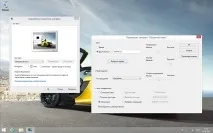
Це знизить рівень використання ресурсів пристрою, отже, витрати заряду батареї.
Якщо в екранній заставці з часом відпаде необхідність - вона вам просто набридне, ви позбавитеся секретної інформації в комп'ютері або просто почнете довіряти людям, заставку можна відключити. У вікні параметрів екранної заставки необхідно встановити значення розділу "Заставки" - "Ні". Тобто екранної заставки немає.