Встановлюємо Internet Explorer як браузер за промовчанням у Windows 10 за допомогою групової політики
Ви можете встановити Internet Explorer замість Edge як веб-браузер за промовчанням у Windows 10 за допомогою групової політики. Internet Explorer – це перевірений браузер, який забезпечує максимальну сумісність і легко настроюється з більш ніж 1600 параметрами групової політики.
Edge, з іншого боку, справді "спартанський" браузер, який на сьогоднішній день підтримує лише кілька параметрів групової політики. Якщо ви хочете використовувати Edge, ви повинні пояснити користувачам, як працювати з новим браузером. Переконайтеся, що всі налаштування старої версії IE експортувалися і працюють нормально. Але, як правило, користувачі тяжко приймають щось нове.
Для того, щоб ваші користувачі продовжували працювати з Internet Explorer'ом, необхідно встановити його як браузер за замовчуванням в налаштуваннях операційної системи або за допомогою групових політик. Також замініть ярлики Edge на IE в панелі завдань і видалити зі стартового меню. Після того, як ви виконаєте дві останні дії, користувачі зможуть запускати посилання з документів (або пошти) та локальні HTML файли за допомогою IE, а не Edge.
Встановлюємо Internet Explorer як браузер за промовчанням через групову політику
На жаль, не вдасться просто включити до групової політики IE за промовчанням. Спочатку необхідно вручну встановити IE за замовчуванням на локальній машині. Відкрийте меню "Пуск" -> "Параметри" -> "Система" -> "За замовчуванням".
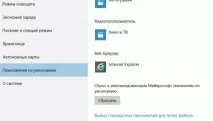
Далі, необхідно експортувати налаштування в XML-файл за допомогою середовища Dism
Цією командою ми експортуємо всі асоціації файлів з локальної машини до XML-файл на мережевий ресурс. Також ви повинні перевірити, що асоціації інших програм не змінилися. До речі, таким же чином ви можете призначити, наприклад, Chrome або Firefox як додаток за замовчуванням.
Наступним етапом ми розгортаємо експортований XML-файл за допомогою групової політики в політиці Set a default associations configuration file (Встановити за умовчанням асоціації конфігураційного файлу), яка розташована в Computer Configuration > Administrative Templates > Windows Components > File Explorer (Конфігурація комп'ютера -> Адміністративні шаблони -> Компоненти Windows-> Провідник).
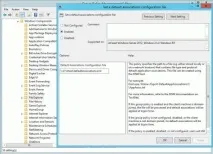
Встановлюємо Internet Explorer як браузер за промовчанням при розгортанні з wim-образу.
Ви можете легко змінити свій настановний образ за допомогою засобів dism. Скористайтеся раніше створеною XML-файлом конфігурації для групової політики. Якщо ви відповідаєте за обслуговування машин у своїй фірмі (організації), тоді ви повинні знати, як модифікувати WIM-образи. Після експорту файлу налаштувань змонтуйте WIM-образ, імпортуйте конфігурацію та запишіть зміни, що вийшло, у WIM-файл.
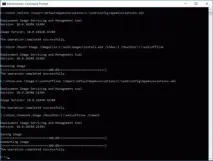
Перш ніж розмонтувати образ інсталяційного диска, перевірте, чи внесені зміни застосовано.
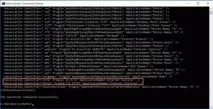
Видаляємо Edge з панелі завдань та меню «Старт»
Якщо ви хочете заборонити користувачам працювати з Edge, ви повинні видалити його ярлики з панелі завдань та меню «Пуск».
На жаль, простого способу видалення ярликів за допомогою групової політики немає. Один з варіантів видалення ярлика Edge з панелі завдань - експортувати гілку реєстру Taskband (HKEY_CURRENT_USER > Software > Microsoft >Taskband) в REG-файл, а потім конвертувати його в XML-файл і імпортувати в налаштування групової політики (User Configuration & Preferences Windows Settings & Registry).
Виходить, що скориставшись цим методом, користувачі не зможуть закріпити програму на панелі завдань. Це стосується й політики "Remove pinned programs from the Taskbar" (видалити закріплені програми з панелі завдань) у групових політиках. Її можна знайти у User Configuration > Policies > Administrative Templates > Start Menu and Taskbar.
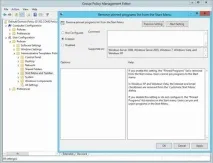
Все набагато простіше з налаштуванням ярликів у меню «Пуск». Ви можете налаштувати їх як на локальній машині, за допомогою експорту конфігурації в файл XML, так і за допомогою групових політик.
Висновок